国税庁の「確定申告書等作成コーナー」を使った確定申告書の作成方法(所得税編)【令和7年版(令和8年3月16日申告期限分)】
令和8年1月5日、国税庁のホームページで令和7年分の確定申告特集のページが開設されました。
確定申告書を手書きで作成されている方は、今年から、国税庁の「確定申告書等作成コーナー」を使ってみるのがおすすめです。画面の案内に沿って入力するだけで、計算ミスを避けやすく、作成した申告書はそのままe-Tax送信(電子申告)まで進められます。
確定申告書等作成コーナーを使って確定申告書を作成するメリットは、次の記事で紹介しています。

今回は、職場が1箇所で、医療費控除を受けたい方が、国税庁の確定申告書作成コーナーを利用して確定申告書を作成する方法についてご紹介します。 本内容は令和7年分(令和8年3月16日申告期限分)の確定申告に対応しています。
本記事は、「1. この記事の想定読者(前提条件)」に記載された前提に基づき、一般的な申告書の作成手順を解説するものです。
読者ご自身の個別の取引内容や会計処理、税制改正等によっては、本記事の記載と異なる取り扱いが必要となる場合があります。
申告内容の正確性・完全性については、ご自身の責任において税務署または税理士等の専門家にご確認ください。本記事を利用したことによって生じたいかなる損害についても一切の責任を負いませんので、あらかじめご了承ください。
Contents
1. この記事の想定読者(前提条件)と準備物
1-1. この記事の想定読者(前提条件)
今回は次の項目に当てはまる方を想定した上で、確定申告書等作成コーナーの利用方法を画面付きで解説します。
- 給与所得のみ(収入は給与のみ)
- 職場は1箇所(年末調整済み)
- 医療費控除を適用し、所得税の還付を受ける
- 令和7年中に支払った医療費の合計:200,000円
- A病院:100,000円
- B病院:100,000円
- マイナンバーカード、マイナンバーカード読み取りに対応したスマートフォンを使用してe-Taxで電子申告する
1-2. 準備物チェック
- 源泉徴収票(勤務先から交付)
- 医療費の領収書
- マイナンバーカード
- マイナンバーカードの読み取りに対応したスマートフォン(+マイナポータルアプリ)
2. 国税庁の「確定申告書等作成コーナー」へ
国税庁のホームページ(https://www.nta.go.jp/)を開き、「確定申告」をクリック。
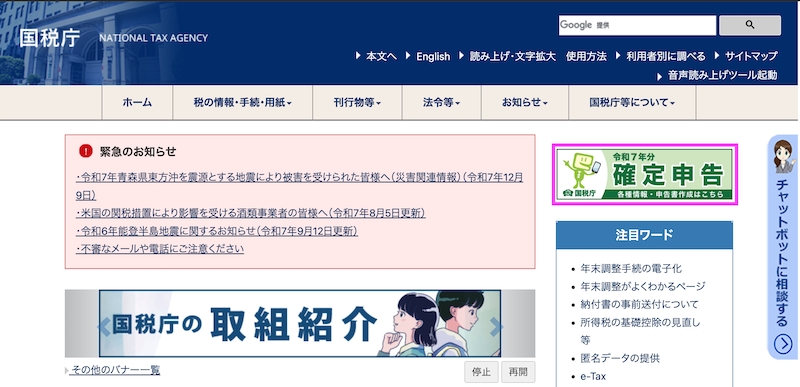
「確定申告書を作成する」をクリック。
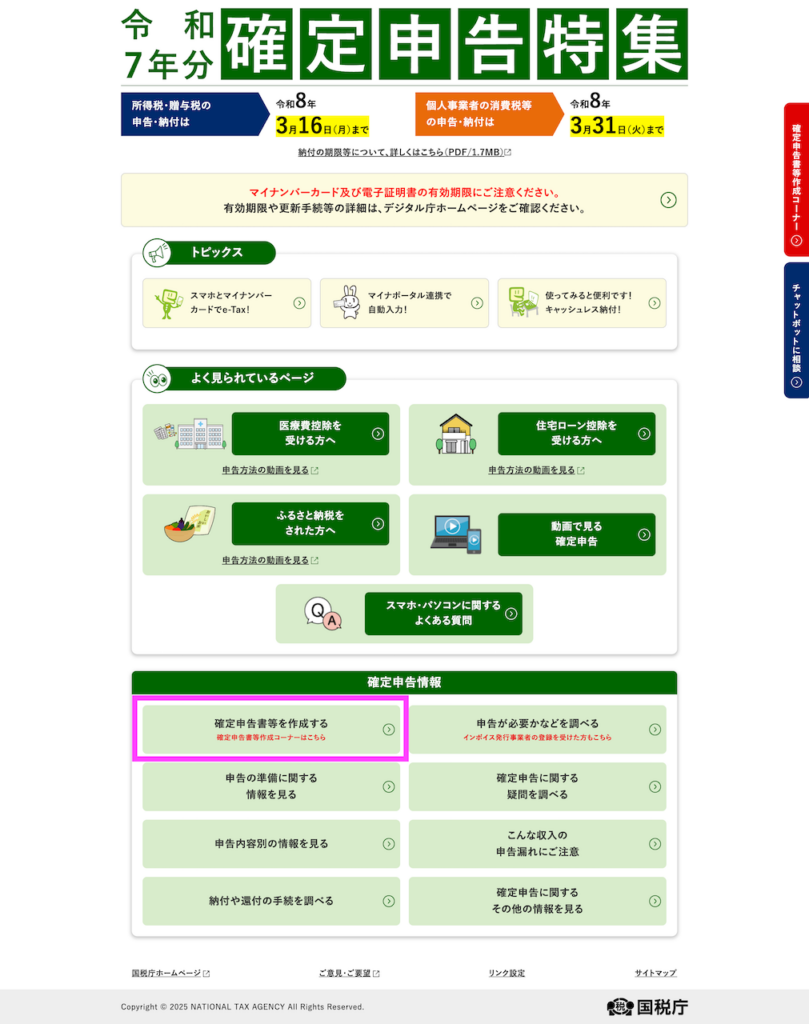
「確定申告書等作成コーナー」をクリック。
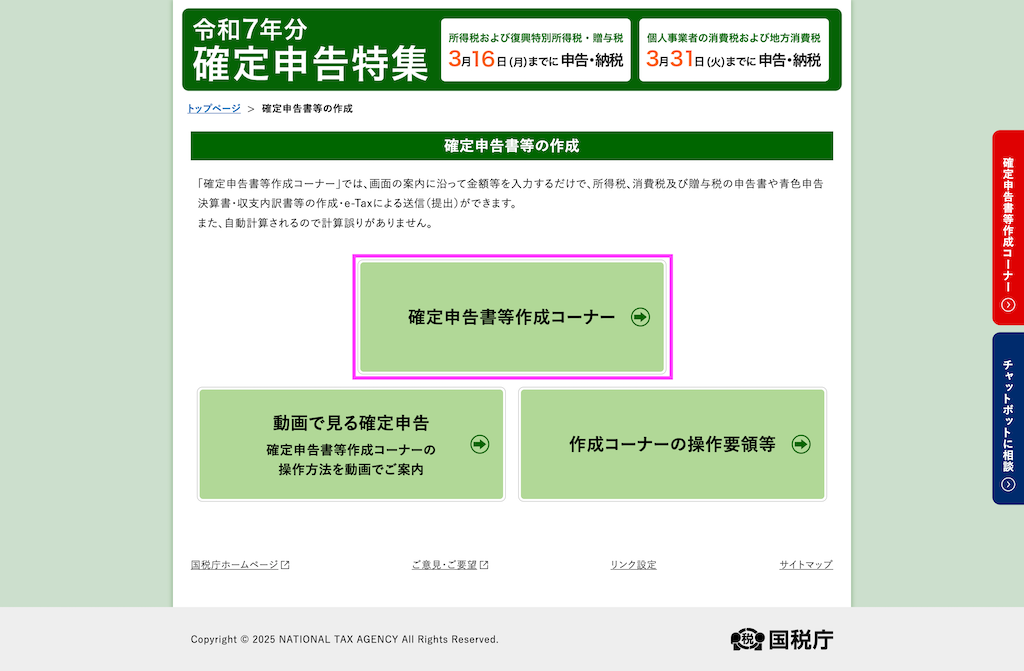
3. 確定申告書を作成する
3-1. 基本情報の入力
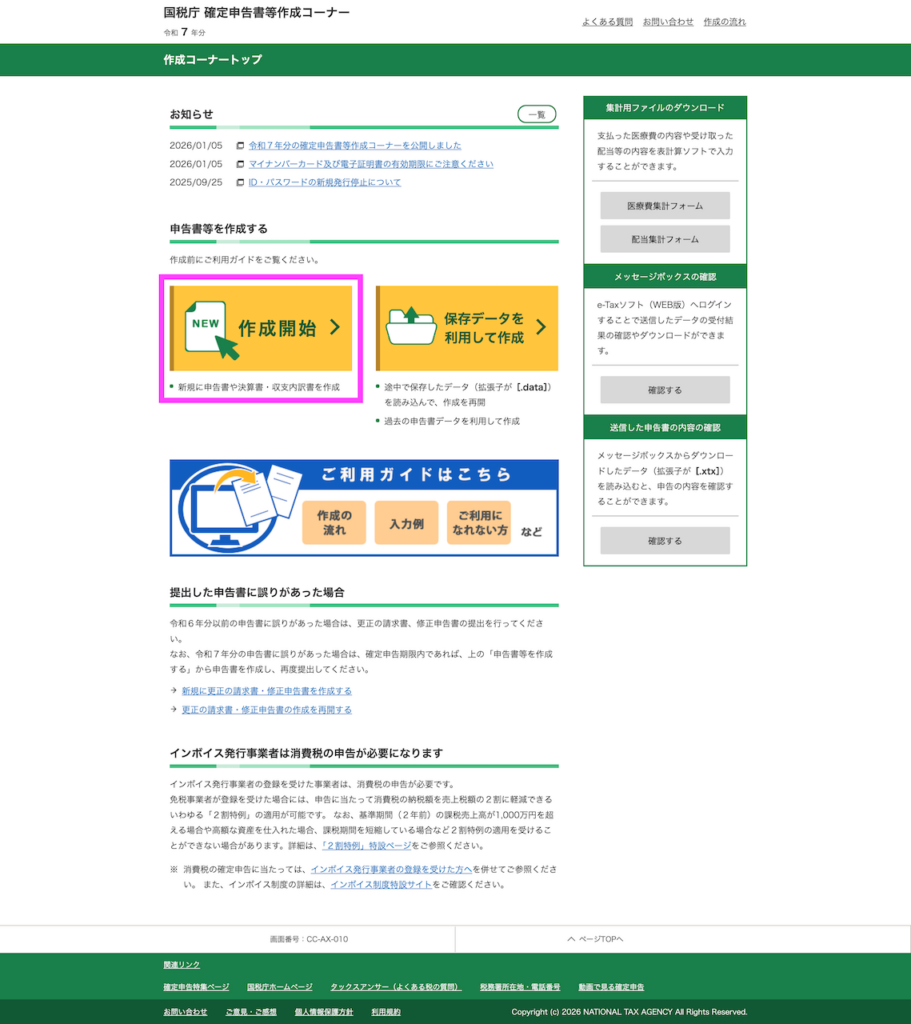
国税庁の確定申告書作成コーナーにたどり着きました。ここから確定申告書を作成していきます。「作成開始」をクリック。
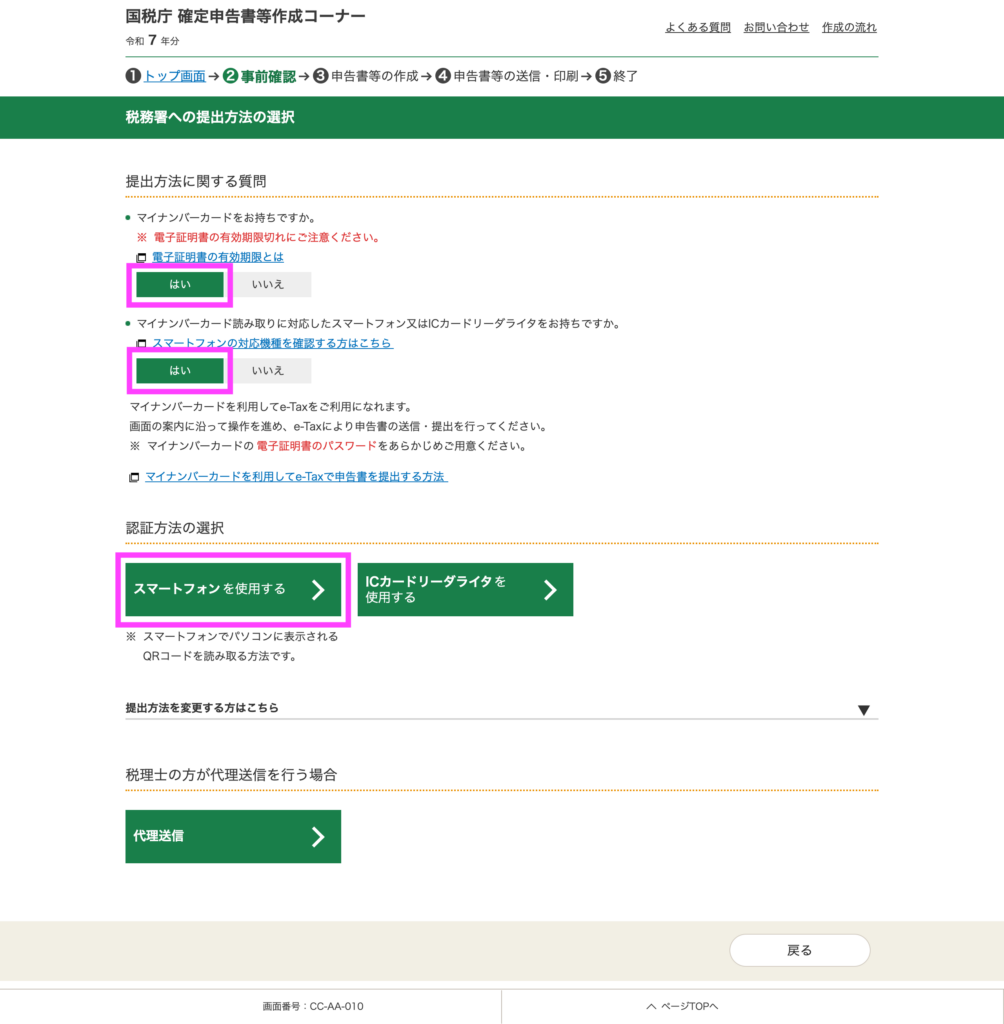
今回は、マイナンバーカード、マイナンバーカード読み取りに対応したスマートフォンを使う前提で解説します。
「マイナンバーカードを持ちですか。」は「はい」を選択し、「マイナンバーカード読み取りに対応したスマートフォン又はICカードリーダライタをお持ちですか。」も「はい」を選択し、「スマートフォンを使用する」をクリック。
e-Taxを使用しない場合でも確定申告書等作成コーナーは利用できます
確定申告書を紙で提出する場合も、ここで紹介する確定申告書等作成コーナーを利用して確定申告書を作成することができます。確定申告書を紙で提出する場合は、「マイナンバーカードを持ちですか。」は「いいえ」を選択し、提出方法は「書面」を選択します。この方法は完成したPDFの確定申告書を印刷し税務署へ提出します。
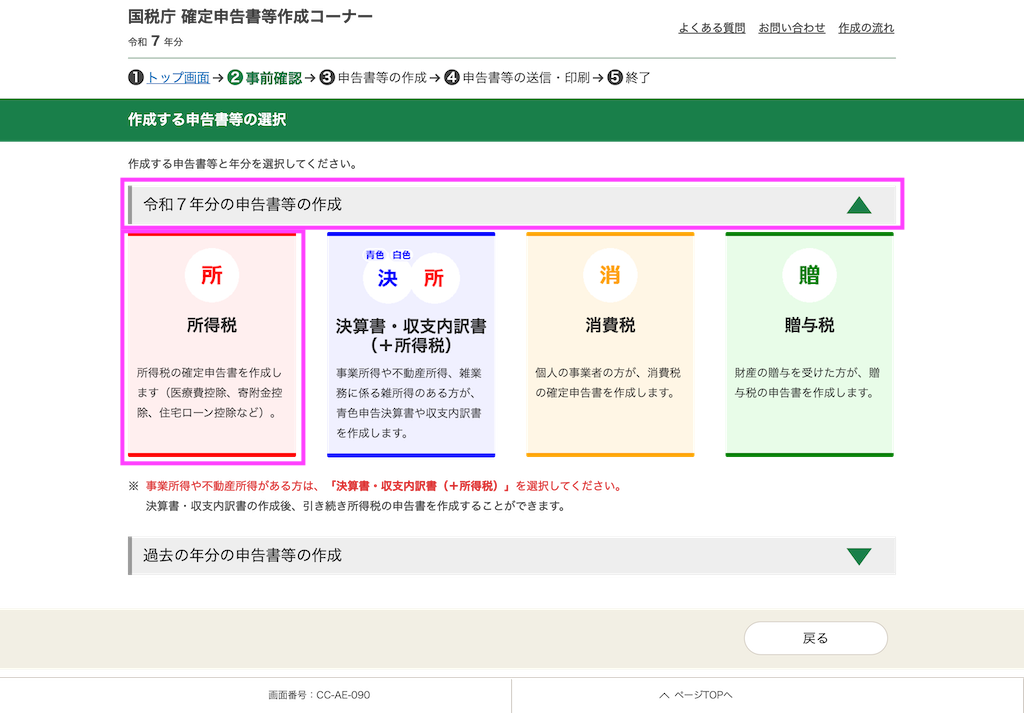
「令和7年分の申告書等の作成」を選択し、「所得税」を選択。
事業所得がある場合は決算書も作成できる
事業所得がある方は、決算書も作成することができます。(決算書を作成すると、自動で所得税の確定申告書に事業所得の金額が連動するので便利です。)この場合、確定申告書を作成する前に、まずは決算書を作成しましょう。
また、他にも、消費税や贈与税の申告書も作成することができます。確定申告書等作成コーナーを利用した青色申告決算書の作成方法は以下の記事で紹介しています。
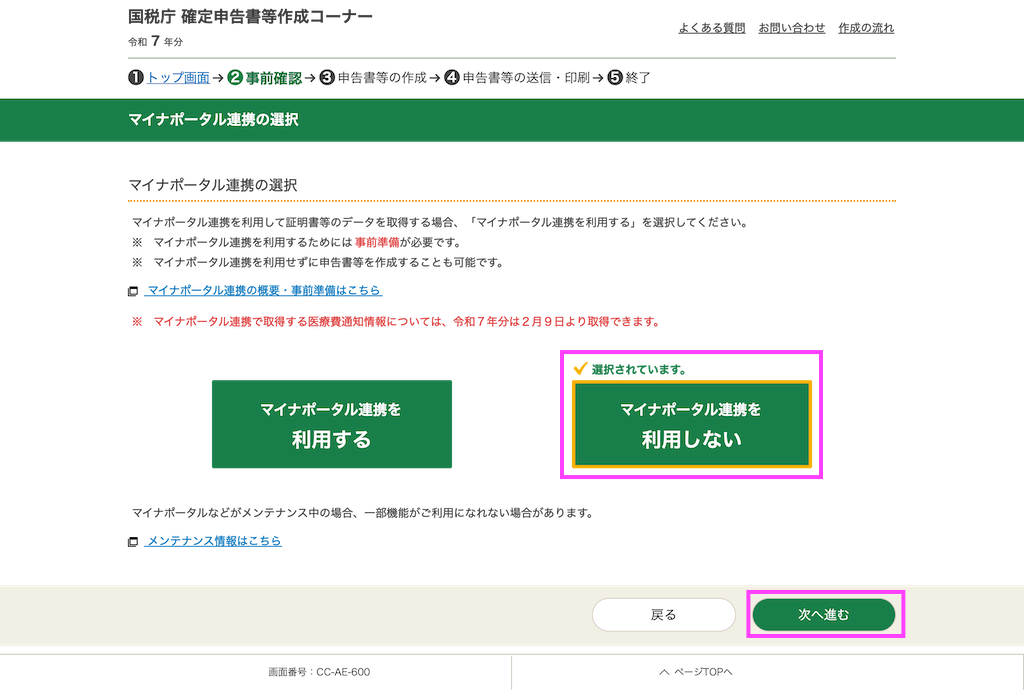
マイナポータル連携をするかどうか選択します。今回はマイナポータル連携を利用しない前提で解説します。
「マイナポータル連携を利用しない」を選択し、「次へ進む」をクリック。
マイナポータル連携とは
マイナポータル連携とは、マイナポータル経由で源泉徴収票や控除証明書等のデータを取得し、確定申告書の該当項目へ自動入力できる機能です。使用するためには事前準備が必要です。マイナポータル連携を使うと自動入力が増えて便利ですが、本記事ではまず完成させることを優先し、連携なしで解説します。余裕がある方はマイナポータル連携にもチャレンジしてみることをおすすめします。
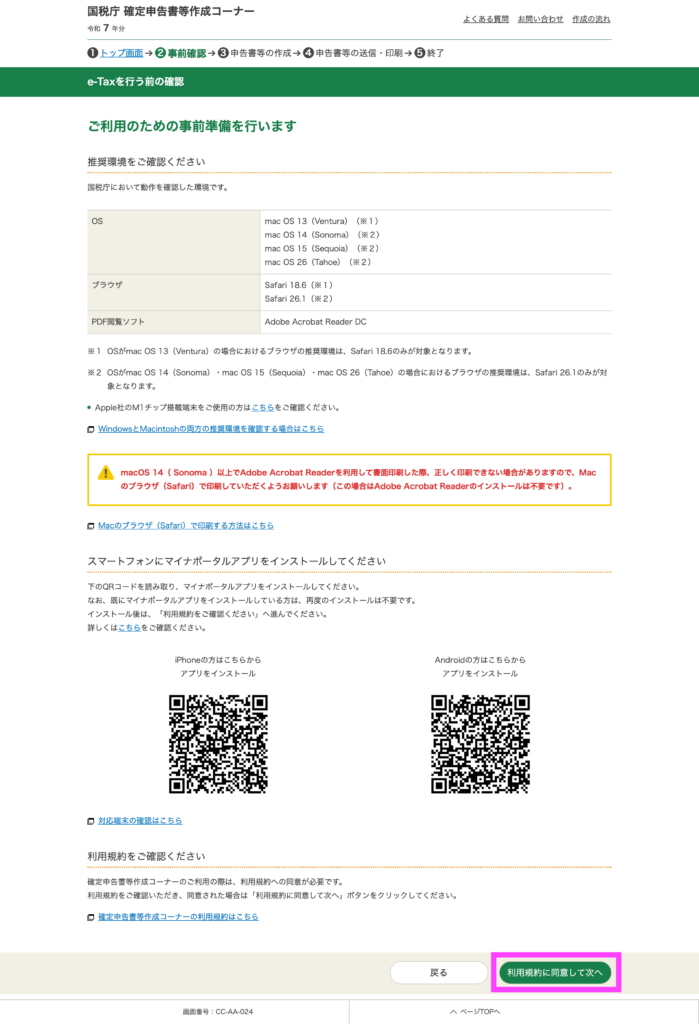
「利用規約に同意して次へ」をクリック。この次の画面でスマートフォンのマイナポータルアプリでQRコードを読み込む必要があるため、事前にスマートフォンを用意しておきます。
なお、スマートフォンにマイナポータルアプリがインストールされていない場合は、あらかじめマイナポータルアプリをスマートフォンにインストールしておく必要があります。
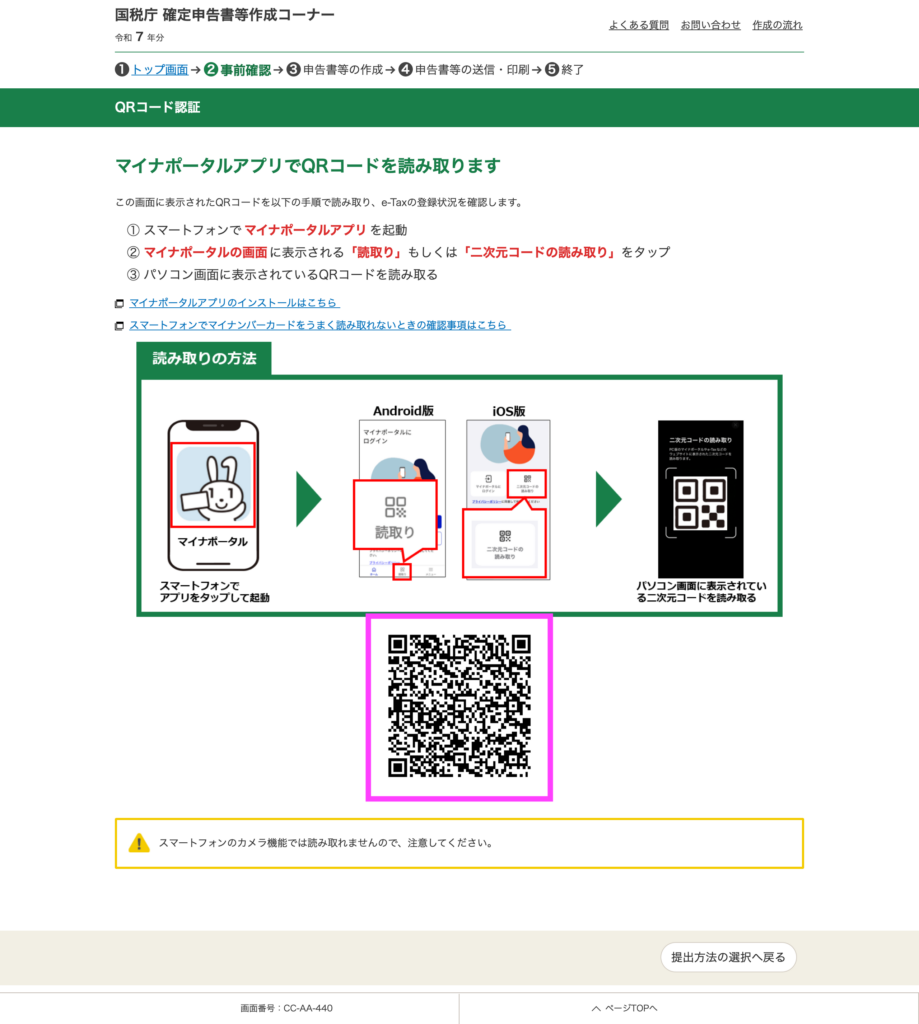
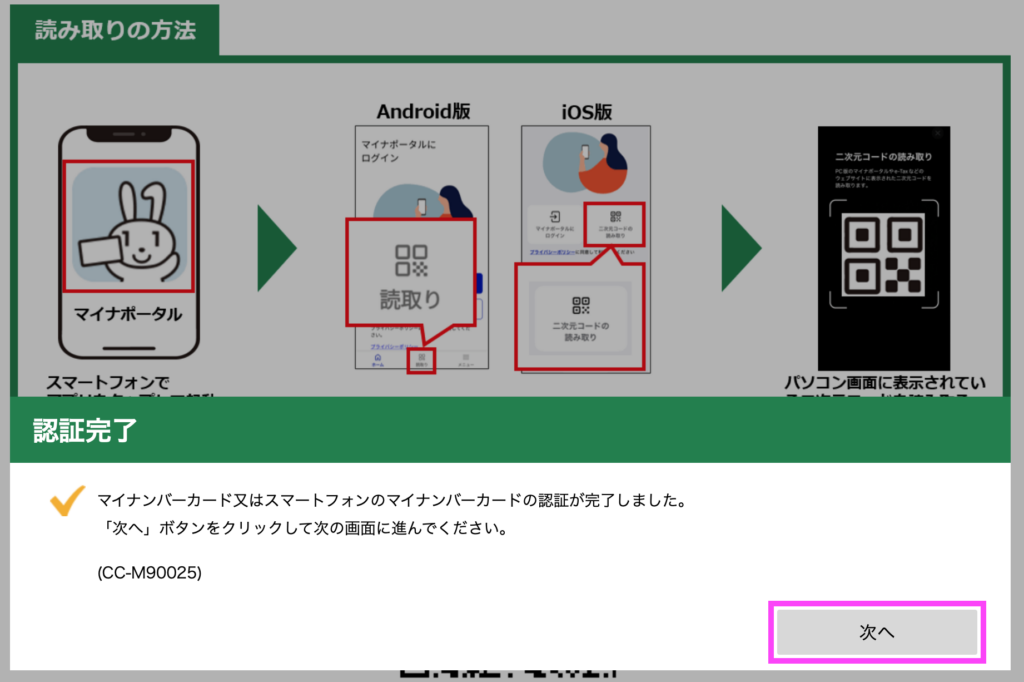
スマートフォンのマイナポータルアプリでQRコードを読み取ります。
読み取りに成功すると、以下の画面が出てきます。「次へ」をクリック。
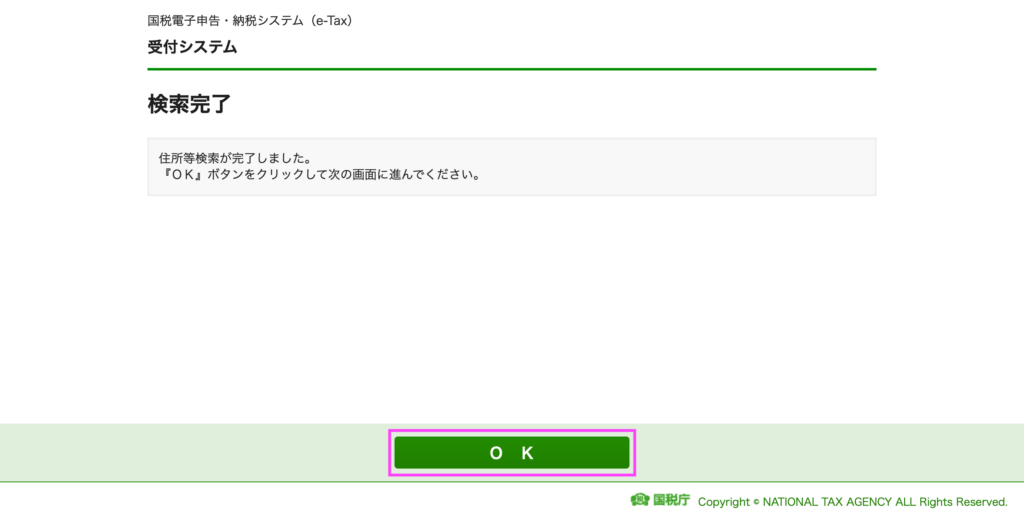
「OK」ボタンをクリック。
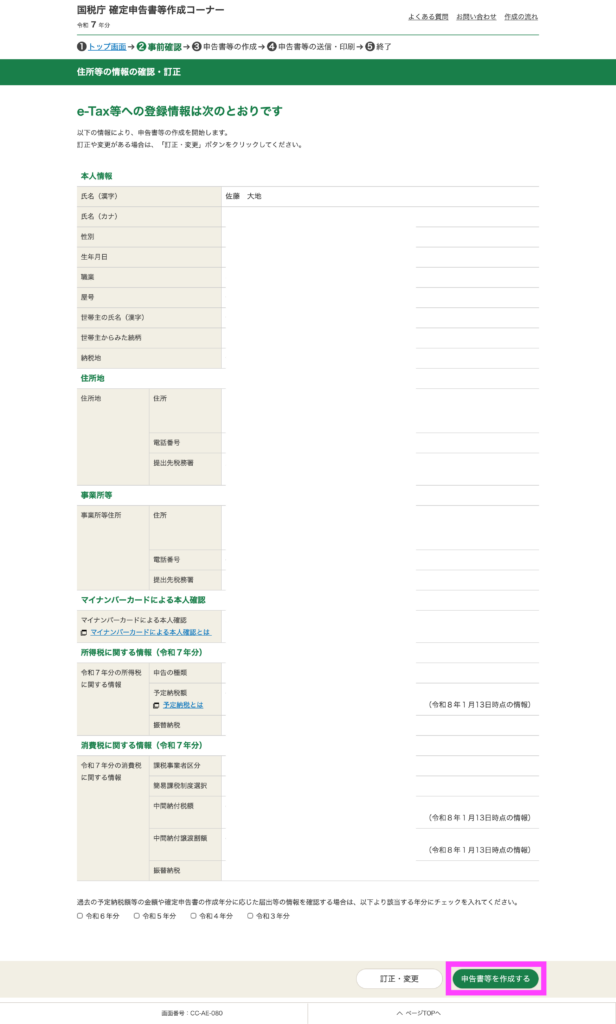
本人情報や住所地などの情報を確認し、「申告書等を作成する」をクリック。
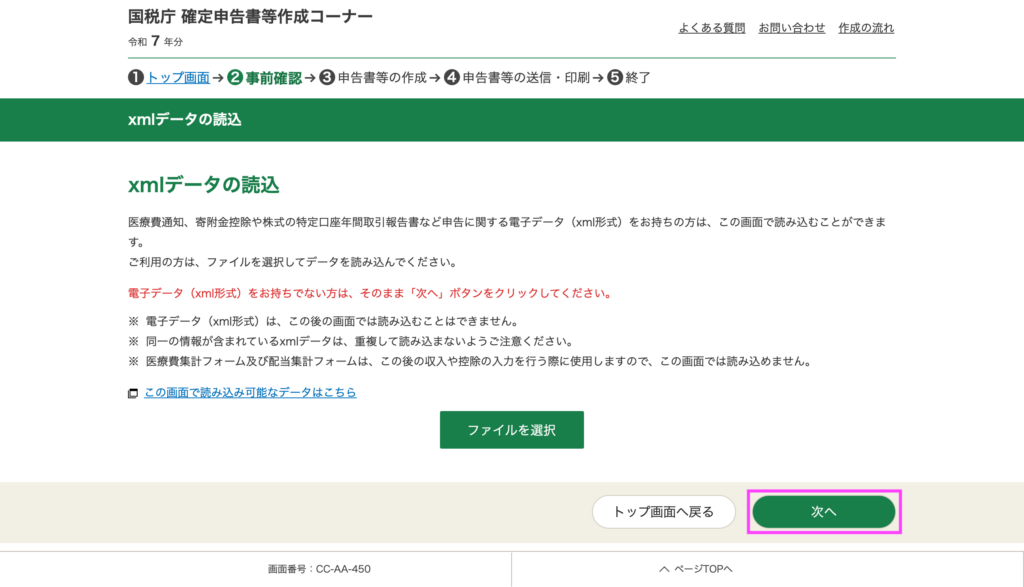
xmlデータの読み込みの画面が出てきます。今回は利用せず手入力するため「次へ」をクリック。
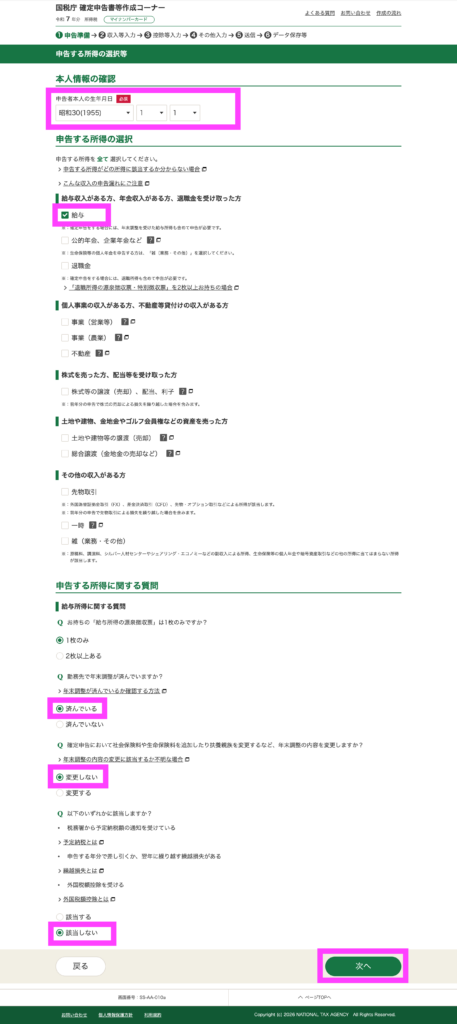
申告者本人の生年月日を入力し、申告する所得を選択し、「次へ」をクリック。
今回は、給与のみ(年末調整済み)を前提としているため、申告する所得は「給与」にチェックしています。また、あくまで医療費控除のみを追加で適用する前提であるため、年末調整の内容も変更しない前提としています。
3-2. 源泉徴収票の内容の入力
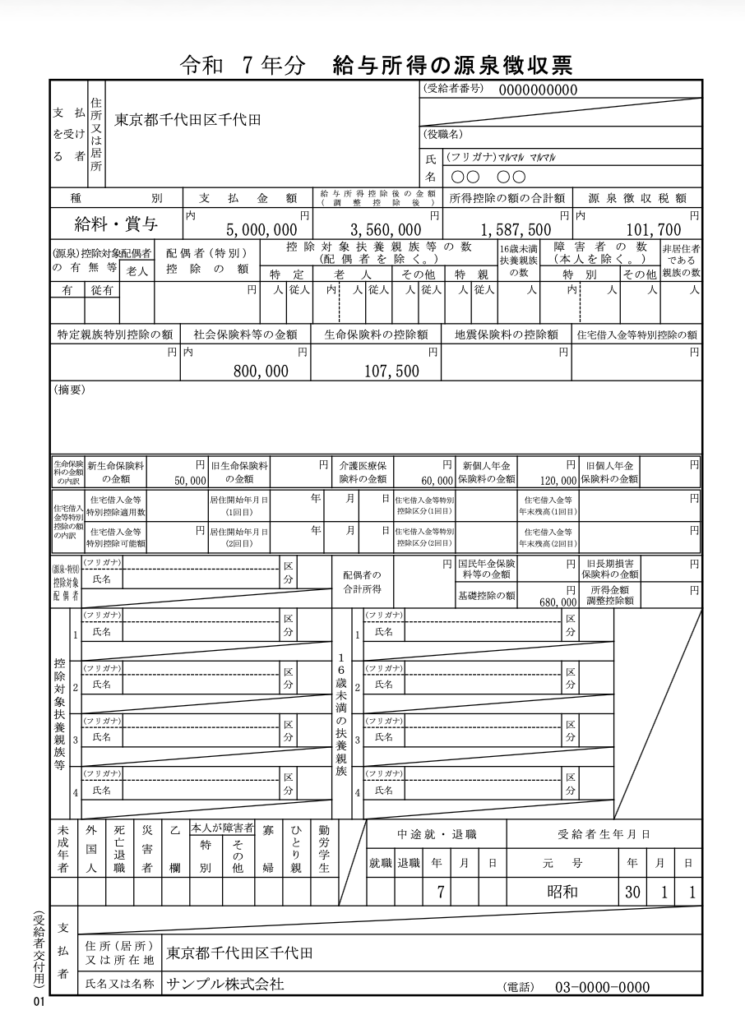
ここから、源泉徴収票の内容を入力していきます。今回は仮に、職場から以下の源泉徴収票(年末調整済み)を入手したとします。
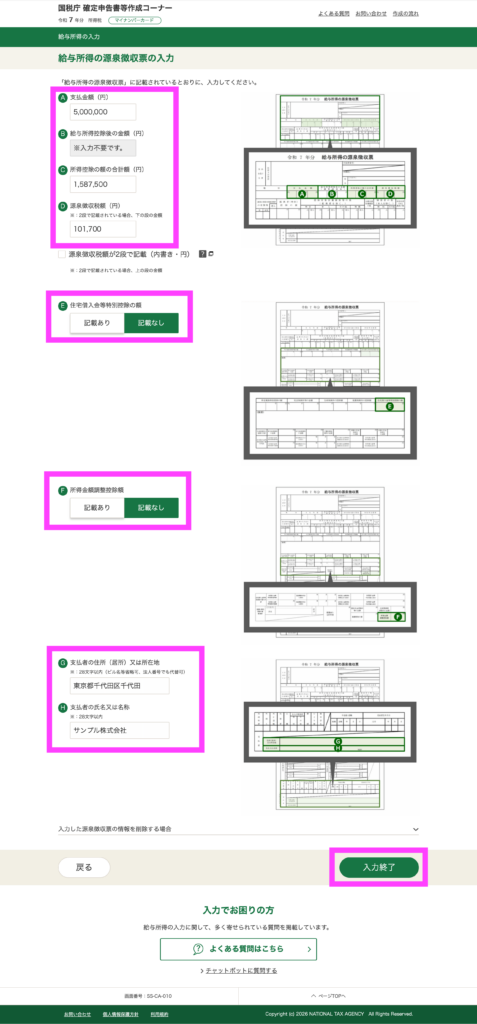
源泉徴収票を見ながら、各項目を入力し、「入力終了」をクリック。
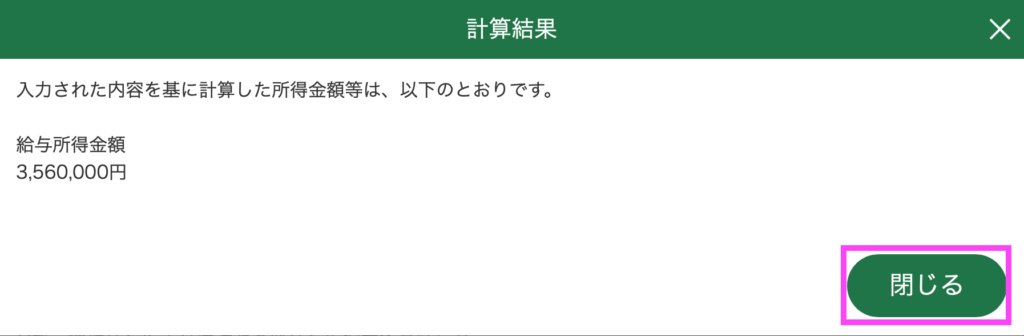
所得の計算結果を確認し、「閉じる」をクリック。
3-3. 医療費の内容の入力
次に、医療費の入力を進めます。「医療費控除」をクリック。
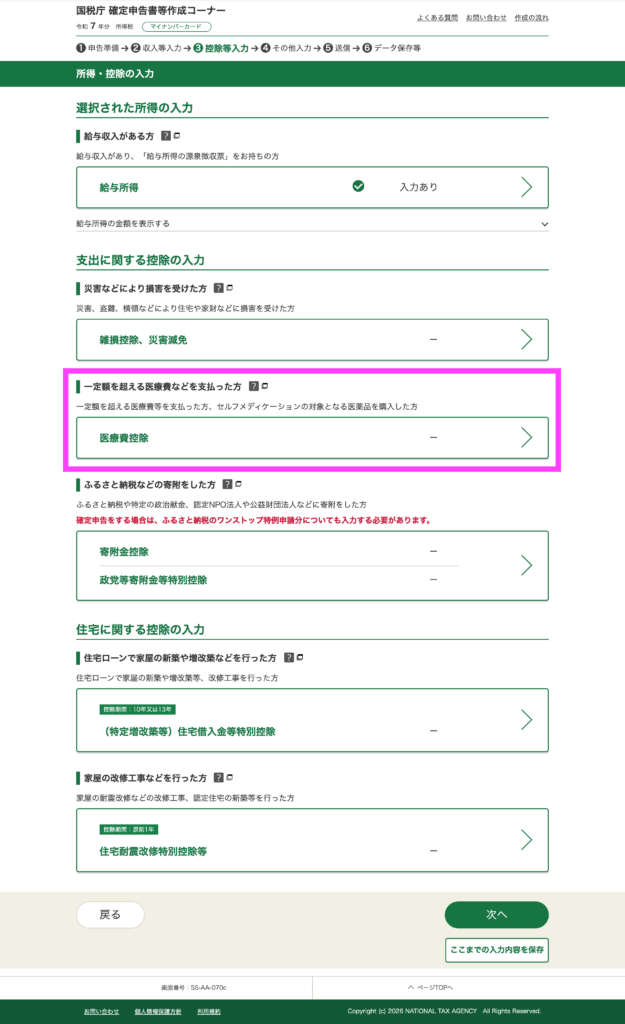
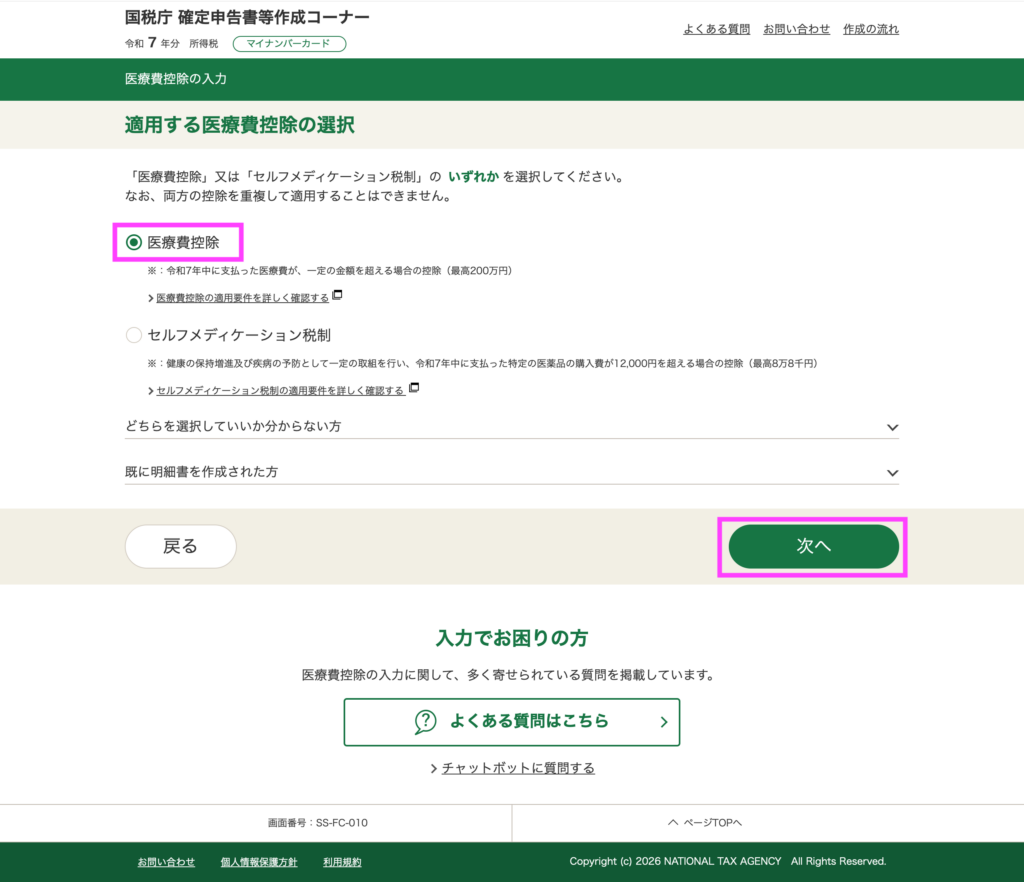
「医療費控除」を選択し、「次へ」をクリック。
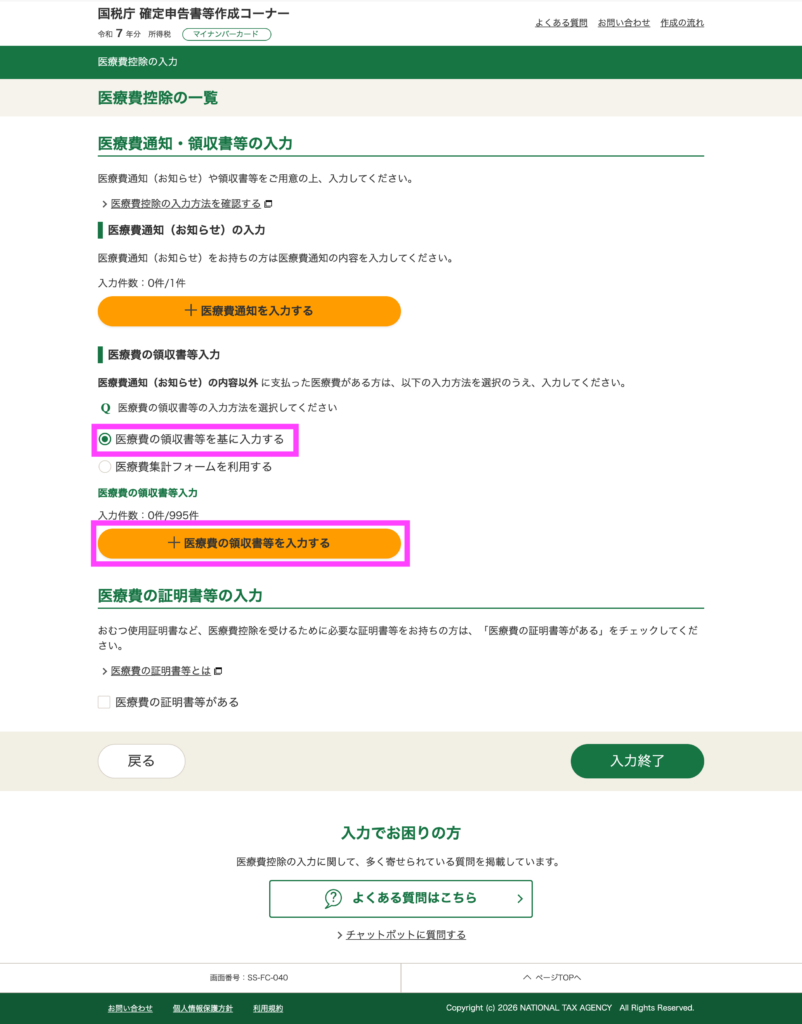
医療費は、医療費通知(お知らせ)の入力する方法、医療費の領収書を入力する方法があります。今回は医療費の領収書を入力する前提で解説します。「医療費の領収書等を入力する」をクリック。
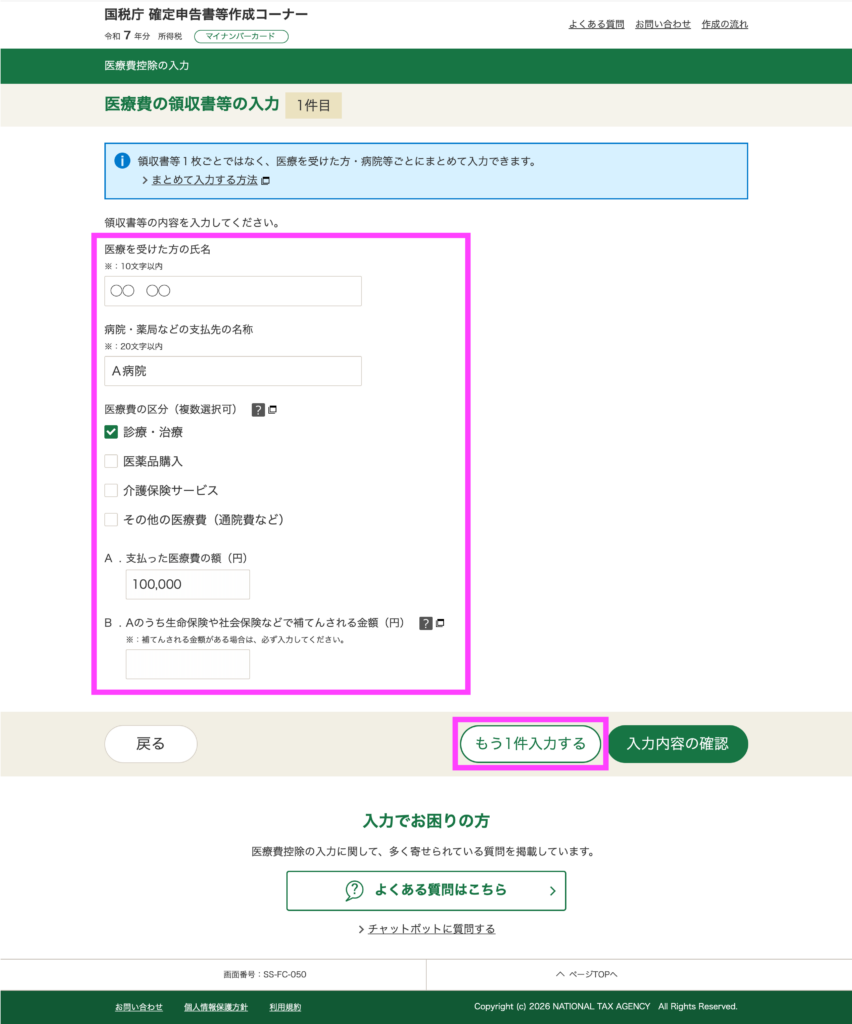
医療費を入力します。
令和7年中に支払った医療費は、次の通りであったとします。
- A病院に100,000円
- B病院に100,000円
- 医療費の合計は200,000円
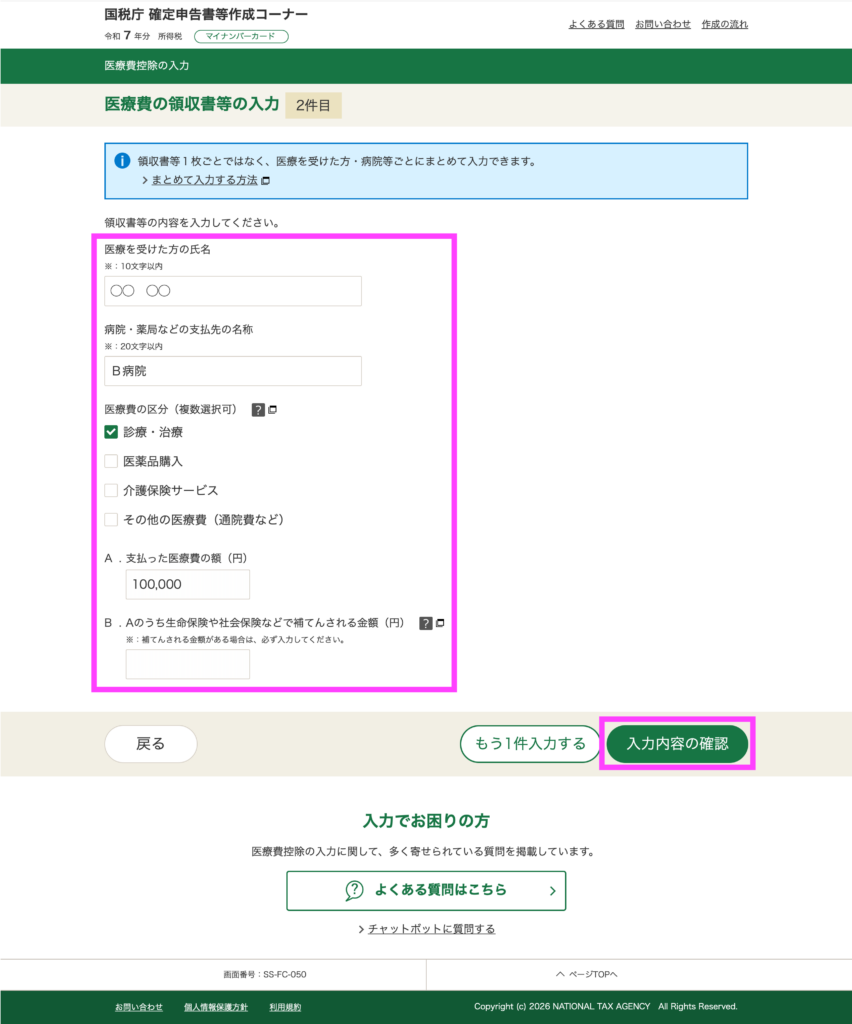
まず、A病院の医療費を入力します。必要事項を入力し、「もう1件入力する」をクリック。
次に、B病院の医療費を入力します。必要事項を入力し、「入力内容の確認」をクリック。
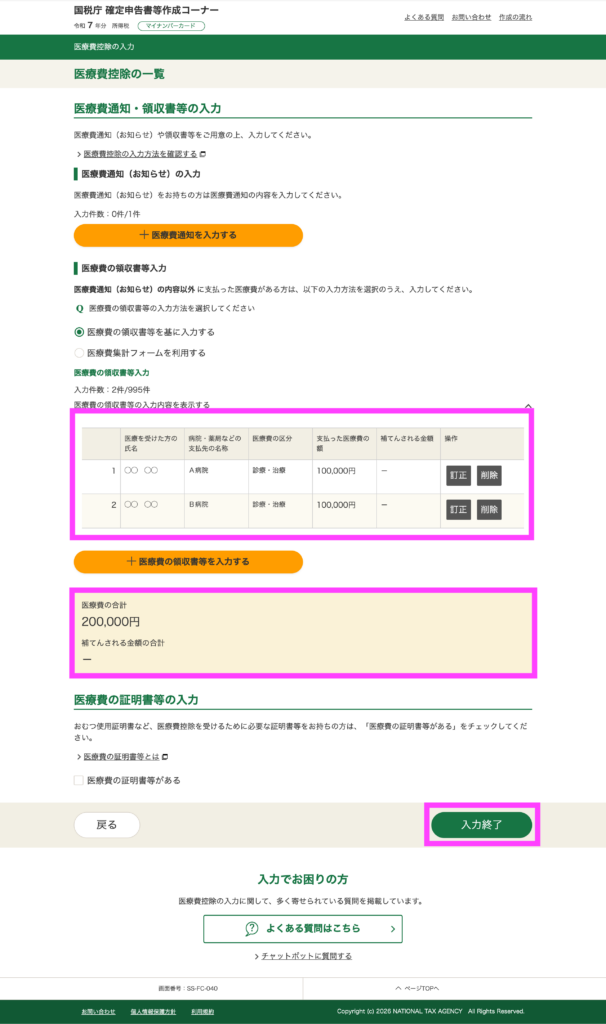
入力した内容を確認し、「入力終了」をクリック。
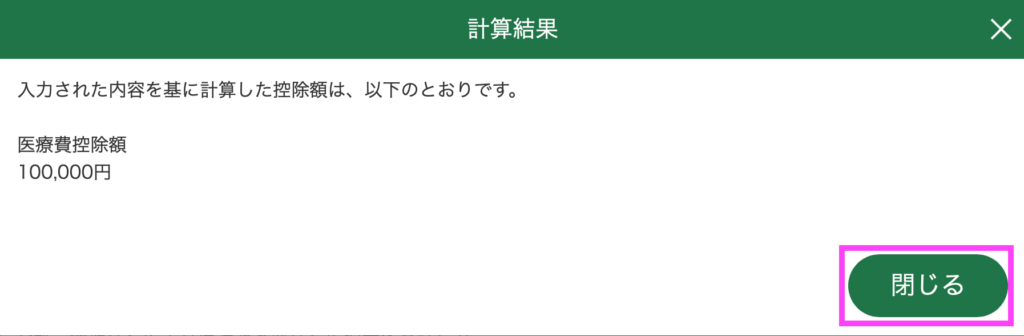
今回は医療費控除は100,000円でした。医療費控除の計算結果を確認し、「閉じる」をクリック。
3-4. 入力結果の確認
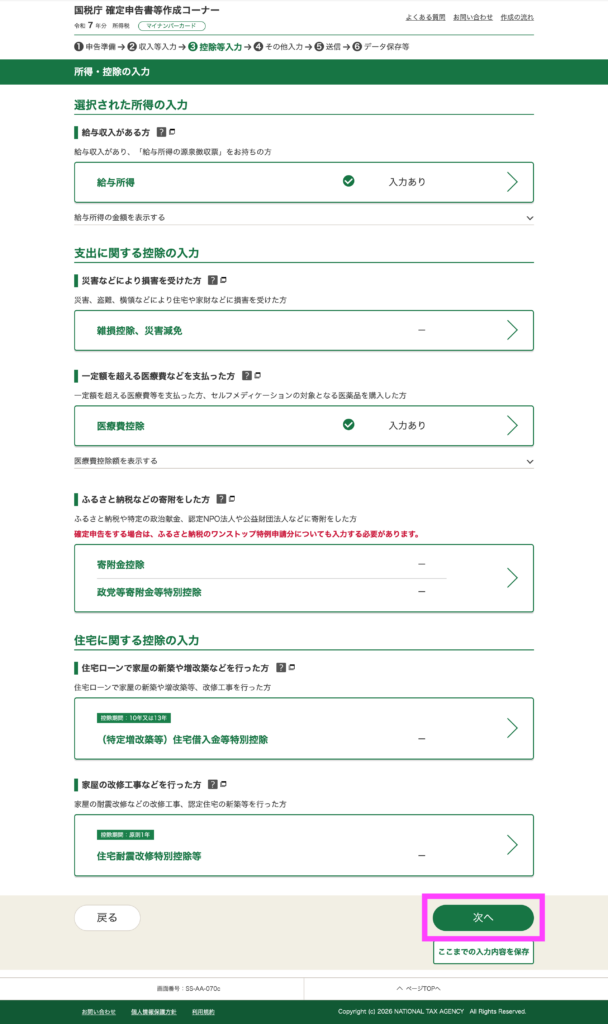
所得・控除の入力画面に戻ります。他に入力する項目がない場合は、「次へ」をクリック。なお、途中で一旦入力を中断したい場合は、「ここまでの入力を保存」をクリックします。
注意:ふるさと納税をした場合は寄附金控除も必ず入力
確定申告書を提出するとふるさと納税のワンストップ特例は無効になります。(自動で寄附金控除に切り替わるわけではありません。)ふるさと納税をしている場合は、ワンストップ特例の申請をしていても、寄附金控除の入力も忘れずに行いましょう。
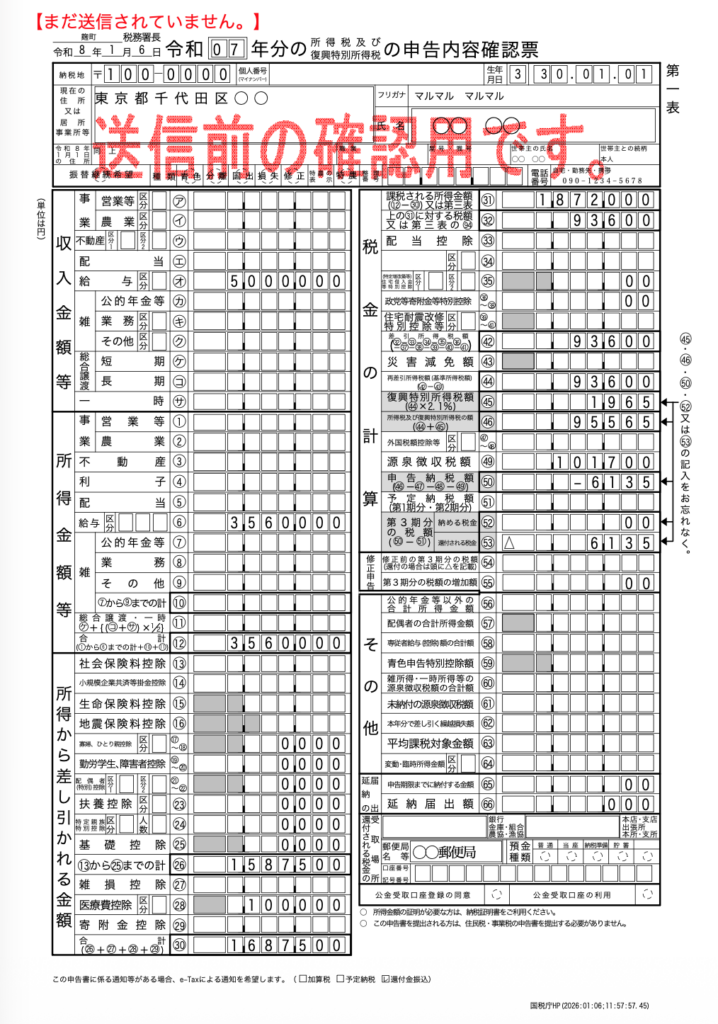
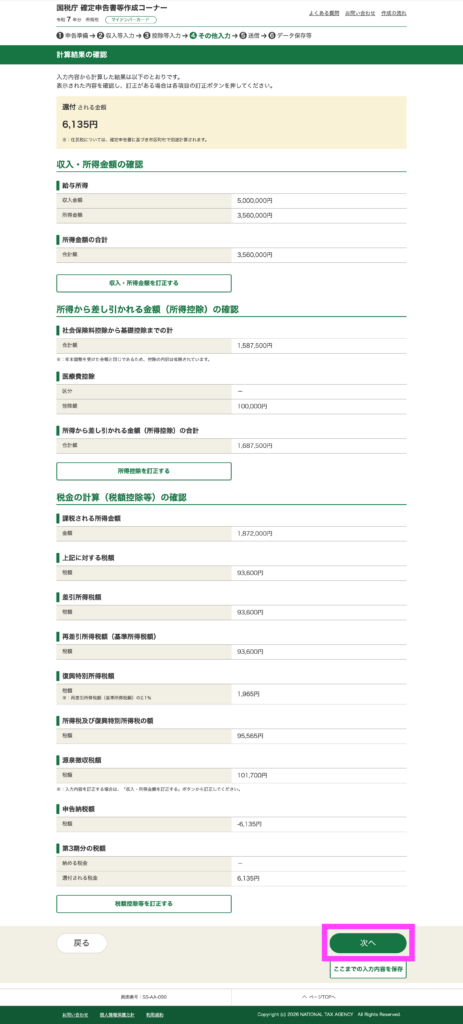
これまで入力してきた内容の計算結果が表示されます。今回、確定申告をすることで、6,135円が還付されます。内容を確認し、「次へ」をクリック。
3-5. 還付先情報等の入力
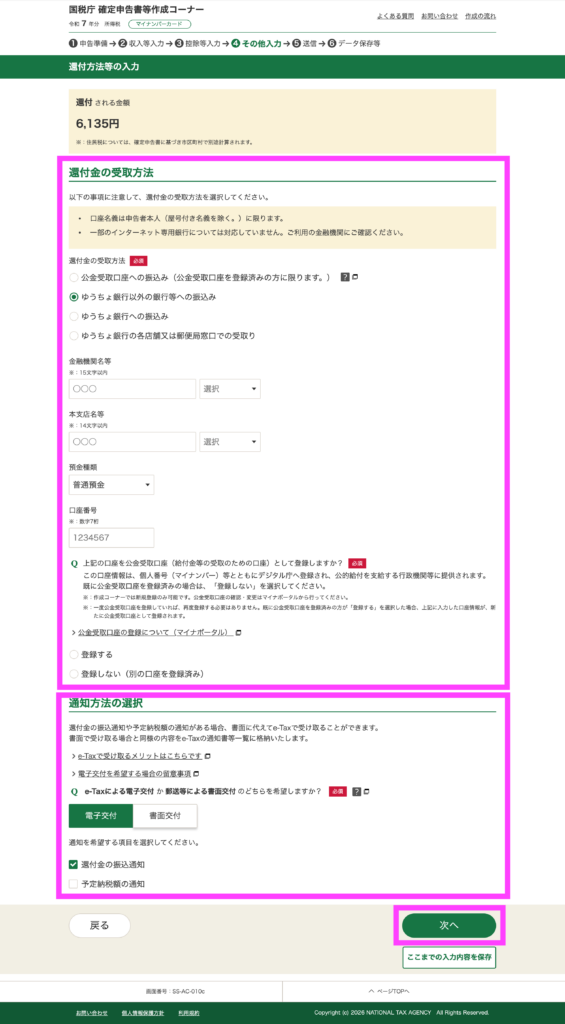
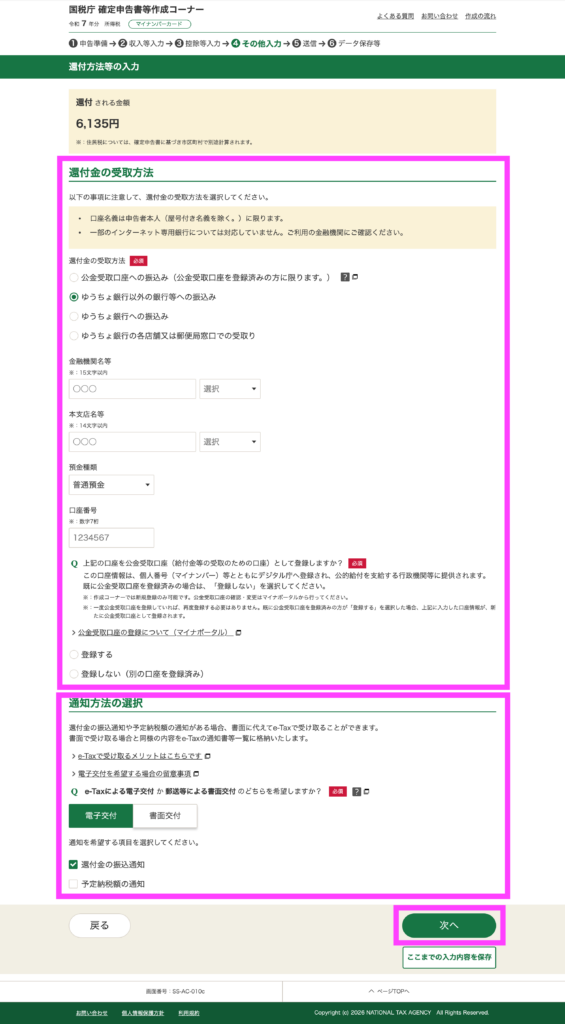
還付金の受け取り方法、還付金の振込通知等の選択をします。口座情報等を入力し、「次へ」をクリック。
財産債務調書の提出要件に当てはまる方は財産債務調書を入力し、住民税に関する事項の選択・入力は該当する箇所を入力し、「次へ」をクリック。
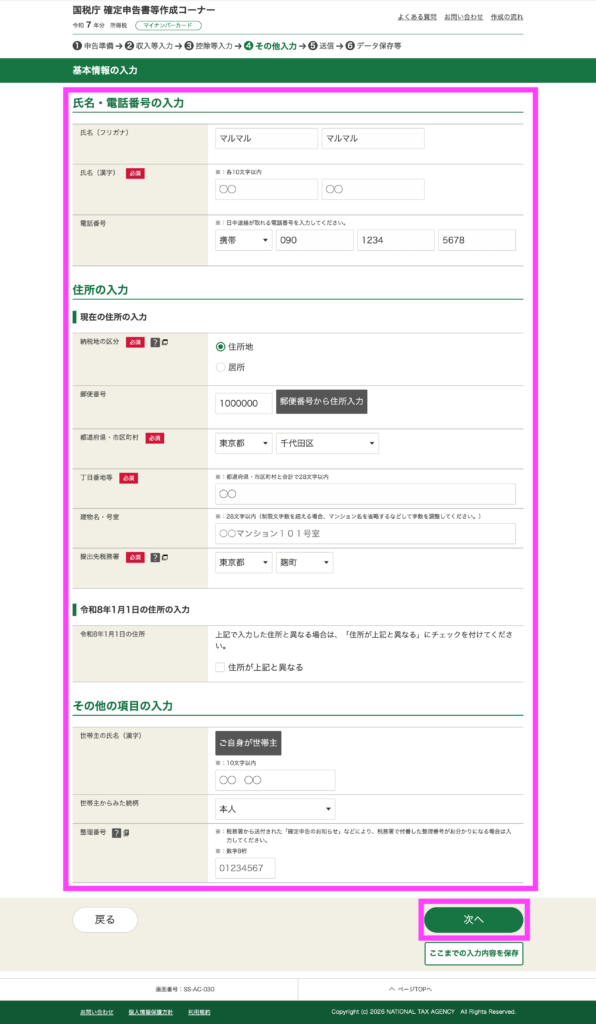
氏名・電話番号等を入力し、「次へ」をクリック。
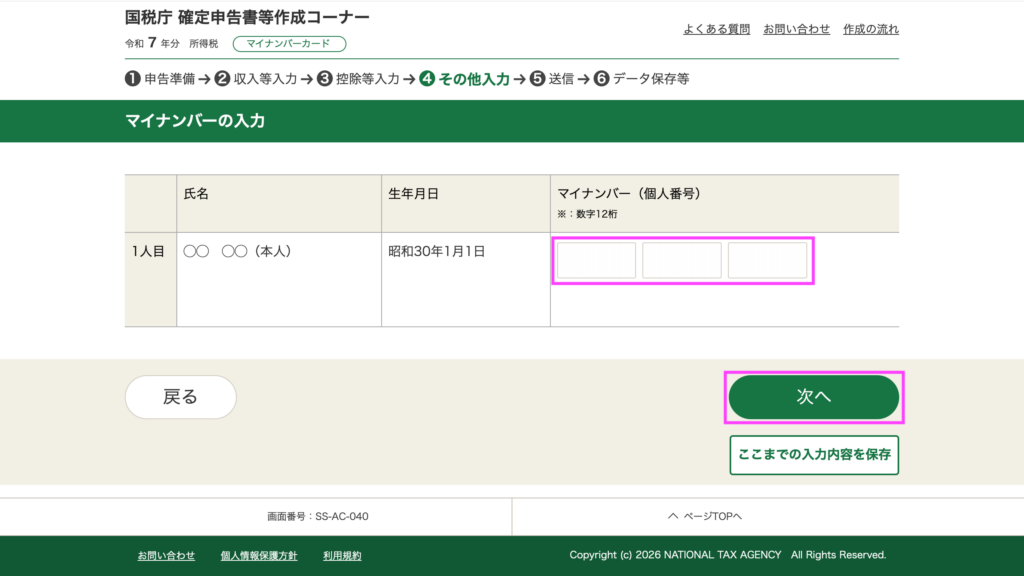
マイナンバーを入力し、「次へ」をクリック。
3-6. 送信前の確定申告書の内容の確認
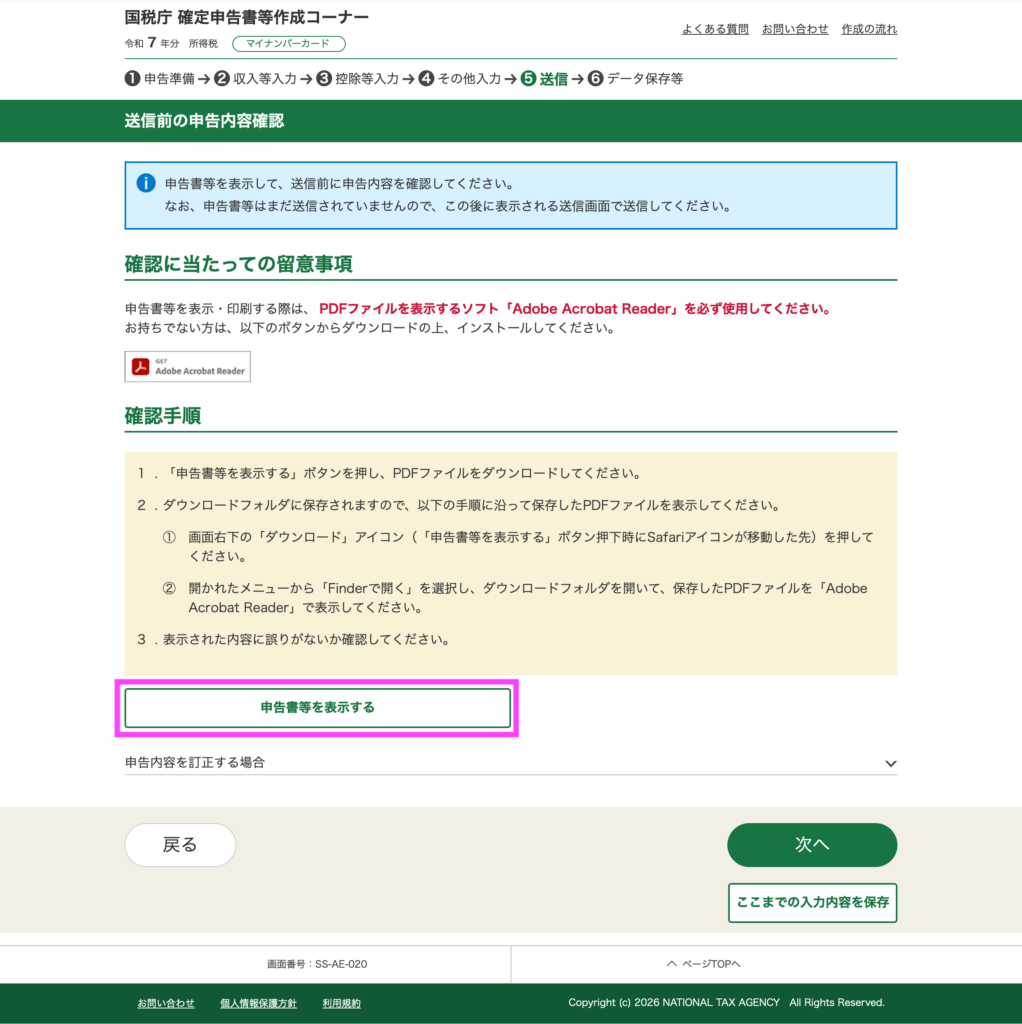
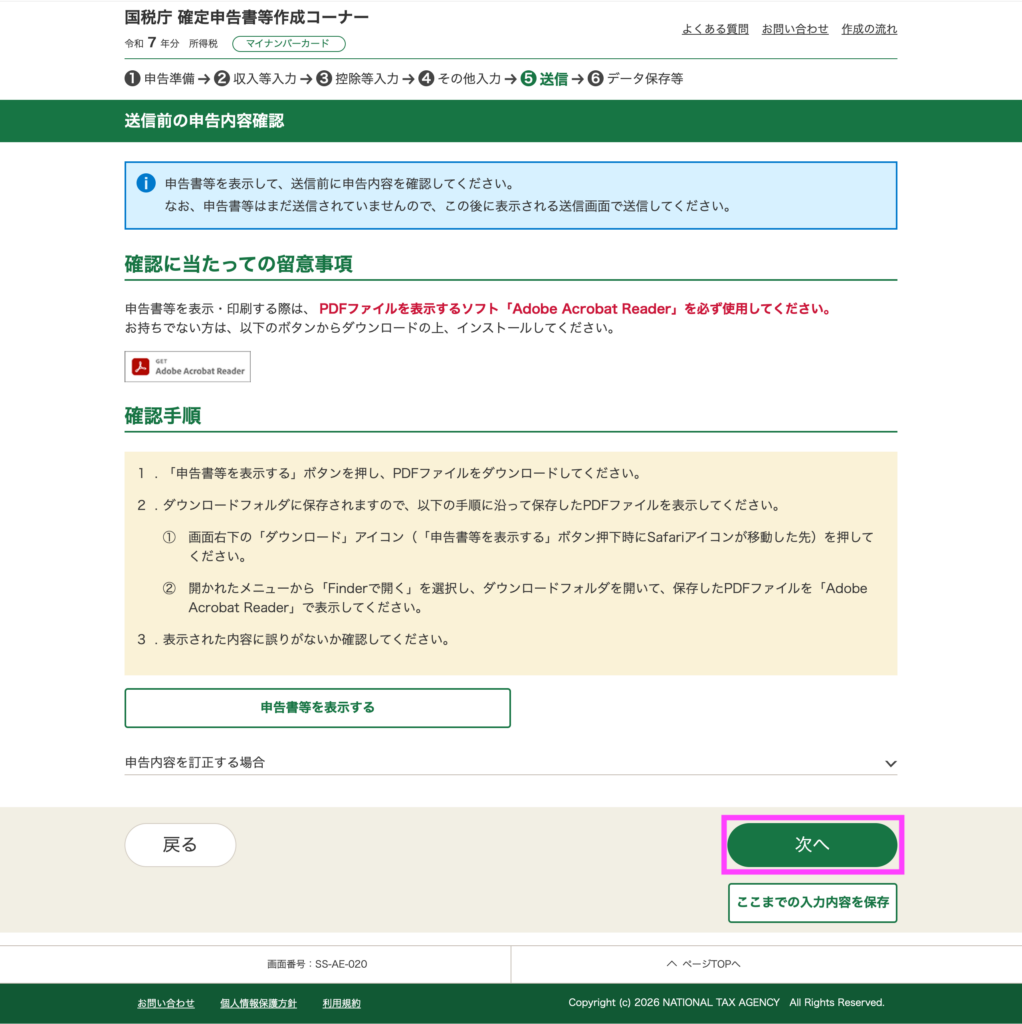
送信前に申告書の内容を確認します。「申告書等を表示する」をクリック。
送信前の申告書のPDFデータがダウンロードされます。PDFの申告書の内容を確認します。
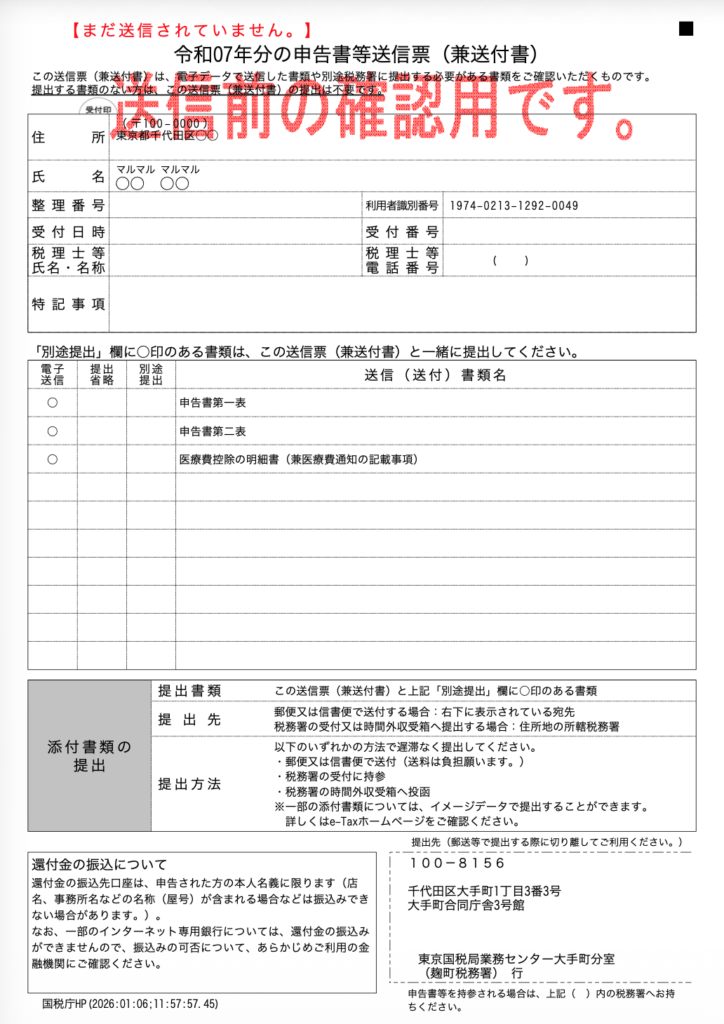
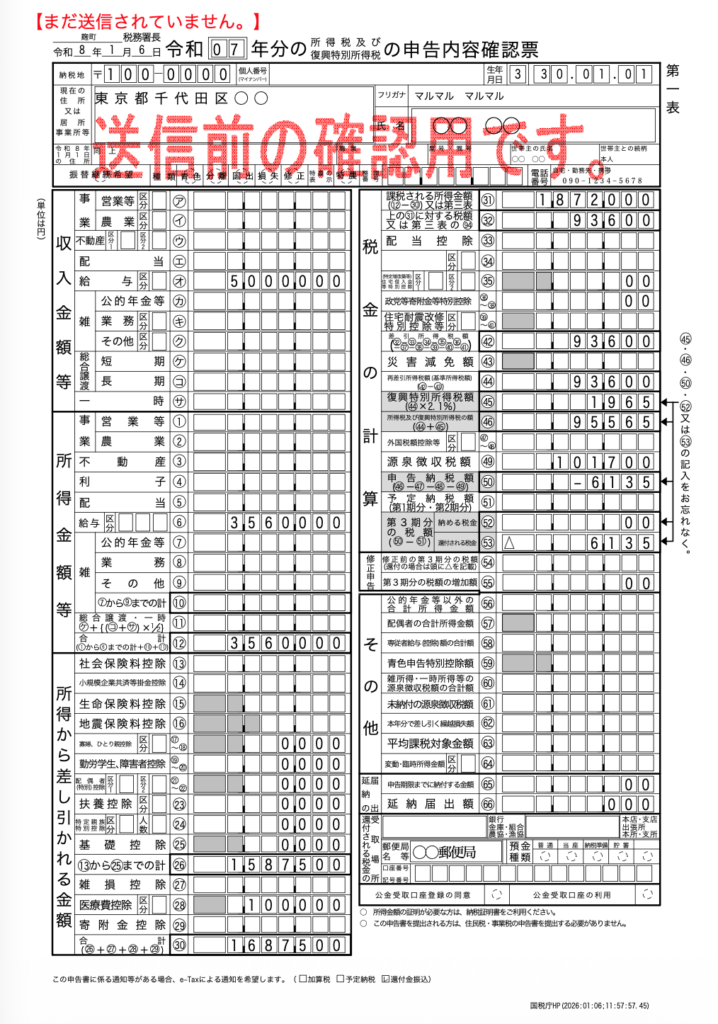
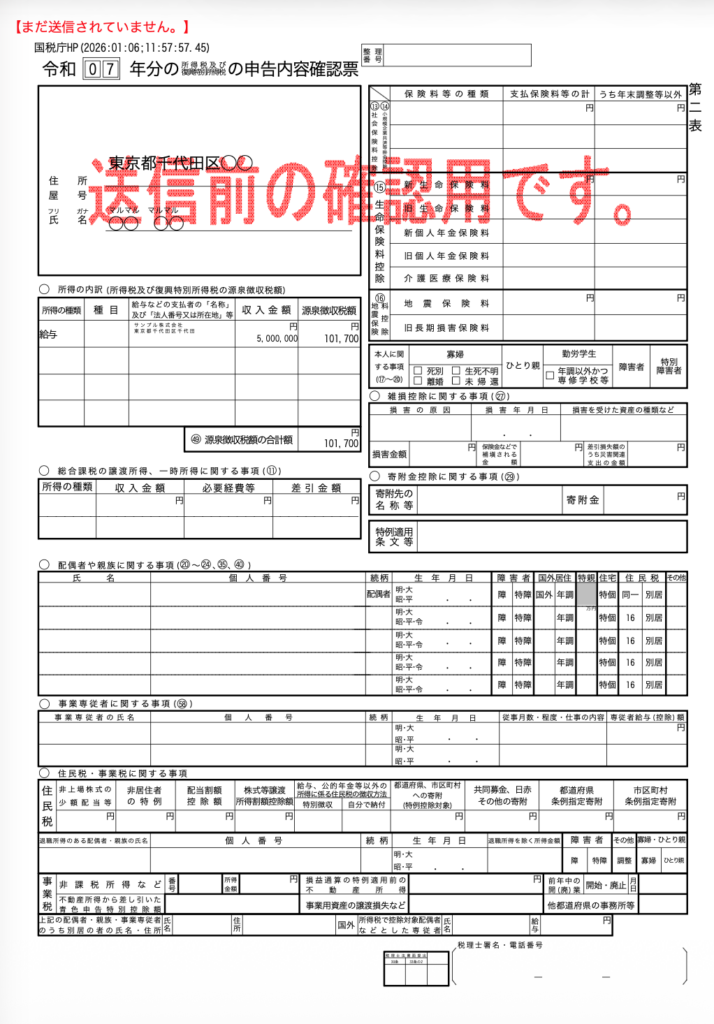
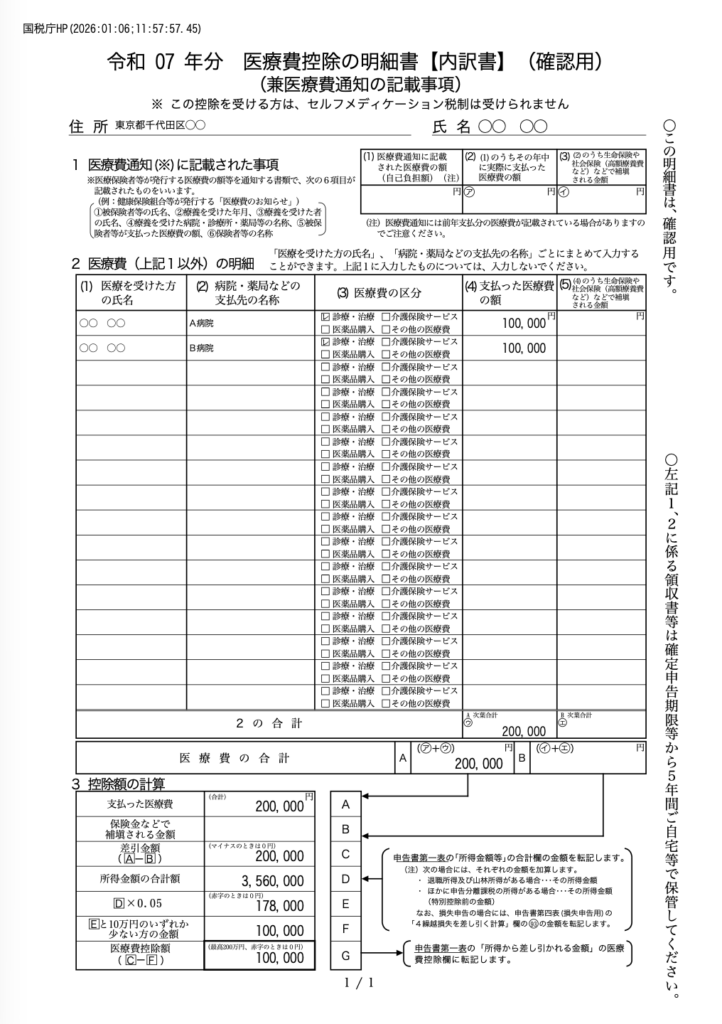
申告書の内容が問題なければ、画面に戻って「次へ」をクリック。
3-7. 確定申告書の送信
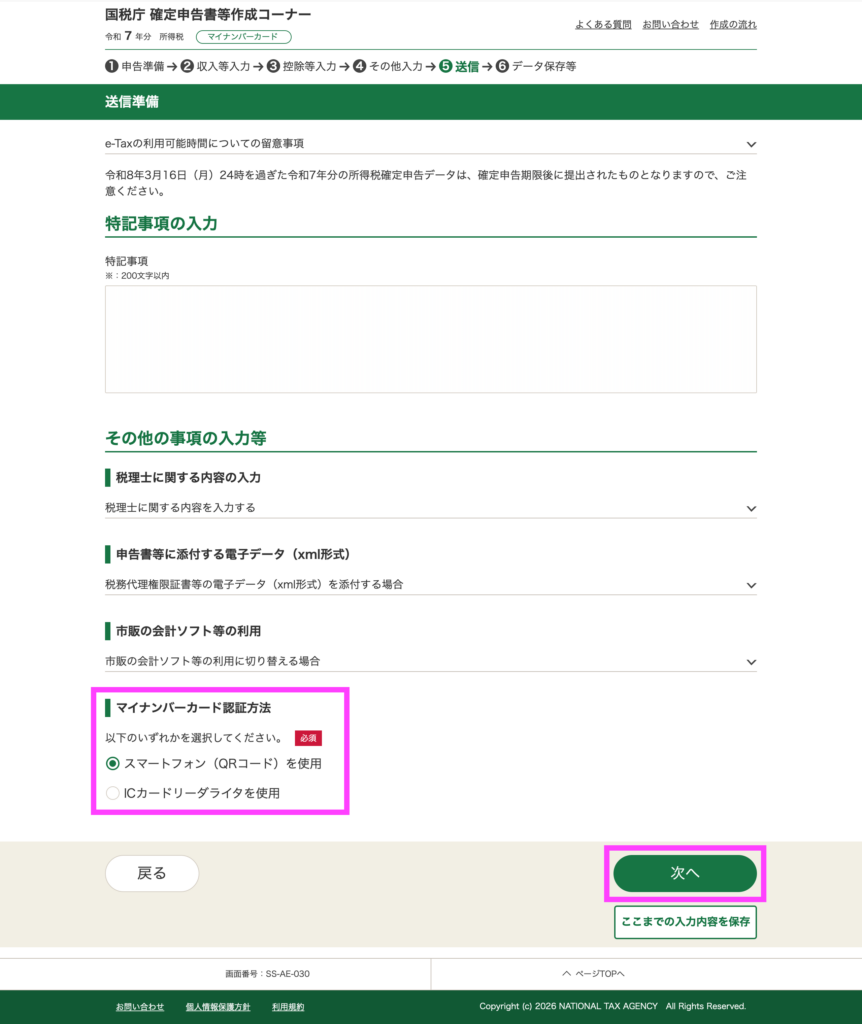
e-Taxの送信準備画面に移ります。「マイナンバーカード認証方法」は「スマートフォン(QRコード)を使用」を選択し、「次へ」をクリック。
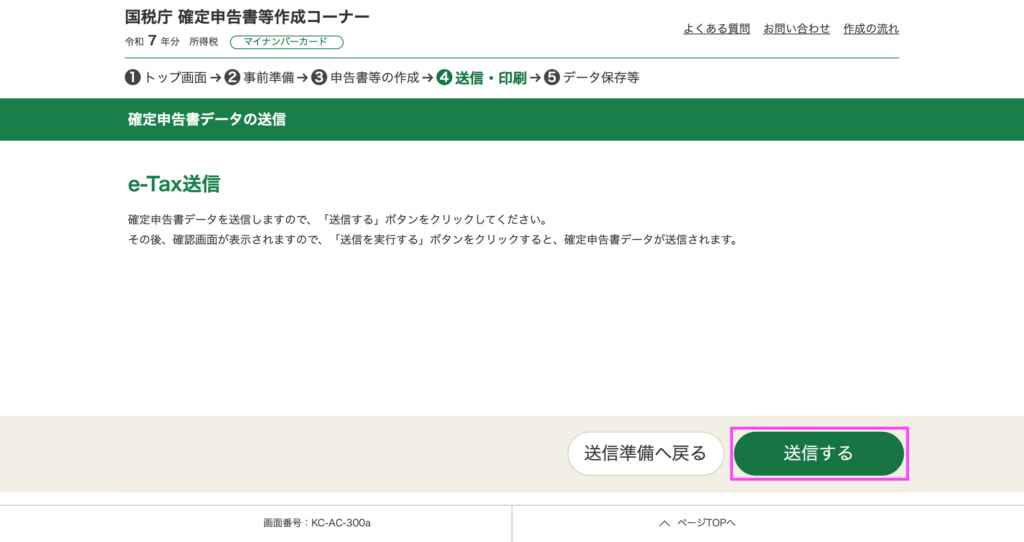
「送信する」ボタンをクリック。
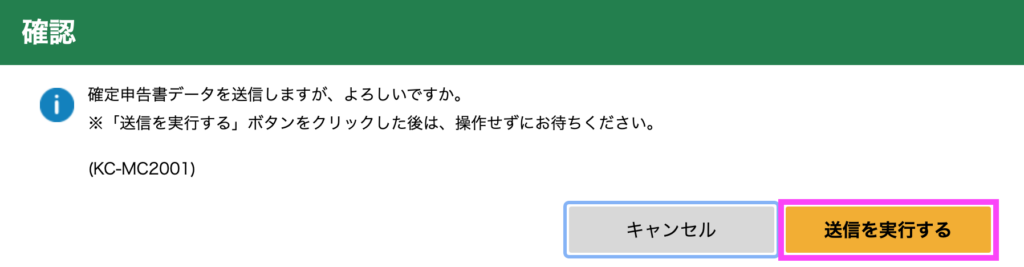
次の確認メッセージが出てきます。「送信を実行する」ボタンを押すと実際にe-Taxで電子申告が完了です。(ここから先は本当に提出されてしまうため説明はここまでです。)
以上で確定申告書の作成は終了です。画面イメージで説明すると長くなりますが、実際に入力してみると簡単だと思います。
送信後は、作成した確定申告書のPDF、確定申告書の入力データを保存しておくと安心です。
4. 終わりに
国税庁の確定申告書作成コーナーで確定申告書を作成し、e-Taxで電子申告すればわざわざ混雑している税務署に赴く必要はありません。
今回紹介した国税庁の確定申告書作成コーナーは、税理士の私からみてもとても使いやすく、わかりやすくできていると思います。しかも無料なので、これを使わない手はないでしょう。 今まで手書きで確定申告書を作成していた方や、無料相談などで確定申告書を作成していた方は、今年こそは国税庁の確定申告書作成コーナーを利用して、人混みに行くことなくスマートに確定申告を済ませてみてはいかがでしょうか。
5. 関連内部リンク


💬 Threads(@daichi_tax)で「税と会計の小さな気づき」を短文で発信しています。
👉 https://www.threads.net/@daichi_tax
📘 noteでは読みやすい”3分要約記事”を更新中です。
👉 https://note.com/daichitax