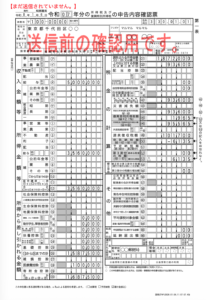
国税庁の「確定申告書等作成コーナー」を使った青色申告決算書の作成方法【令和7年版(令和8年3月16日申告期限分)】
令和7年分の確定申告書の受付が令和8年2月16日から始まります。
ところで、国税庁の確定申告書作成コーナーでは、所得税などの確定申告書を作成することができますが、青色申告決算書も作成できることをご存知でしょうか?
青色申告決算書を国税庁の確定申告書作成コーナーで作成する方法は、手書きで青色申告決算書を作成する方法と比較し、記載ミスや計算ミスの防止、手書きの手間の削減など多くのメリットがあり、さらに確定申告書に所得のデータを引き継いだり、氏名や住所などの情報を翌年に引き継ぐことも可能です。
確定申告書等作成コーナーを使って確定申告書を作成するメリットは、次の記事で紹介しています。

今回は、国税庁の確定申告書作成コーナーを使った青色申告決算書の作成方法についてまとめてみました。
今まで手書きで青色申告決算書を作成していた方は、ぜひチャレンジしてみてはいかがでしょうか。
なお、本内容は令和7年分(令和8年3月16日申告期限分)の確定申告に対応しています。
本記事は、「1. この記事の想定読者(前提条件)」に記載された前提に基づき、一般的な申告書の作成手順を解説するものです。
読者ご自身の個別の取引内容や会計処理、税制改正等によっては、本記事の記載と異なる取り扱いが必要となる場合があります。
申告内容の正確性・完全性については、ご自身の責任において税務署または税理士等の専門家にご確認ください。本記事を利用したことによって生じたいかなる損害についても一切の責任を負いませんので、あらかじめご了承ください。
Contents
1. この記事の想定読者(前提条件)と準備物
1-1. この記事の想定読者(前提条件)
- 事業所得があり、e-Taxの確定申告書等作成コーナーを利用して決算書を作成したい
- 複式簿記により損益計算書、貸借対照表を作成済み
- マイナンバーカード、マイナンバーカード読み取りに対応したスマートフォンを使用してe-Taxで電子申告する
1-2. 準備物チェック
- 会計ソフト等で作成した損益計算書
- 会計ソフト等で作成した貸借対照表
- 固定資産台帳(減価償却明細)(固定資産がある場合)
2. 国税庁の「確定申告書等作成コーナー」へ
国税庁のホームページ(https://www.nta.go.jp/)を開き、「確定申告」をクリック。
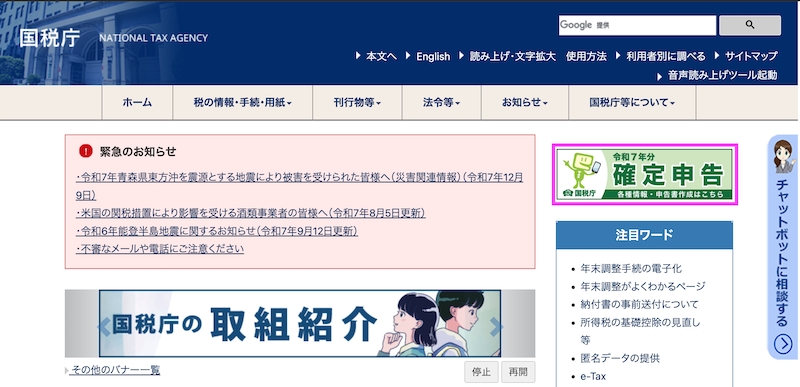
「確定申告書を作成する」をクリック。
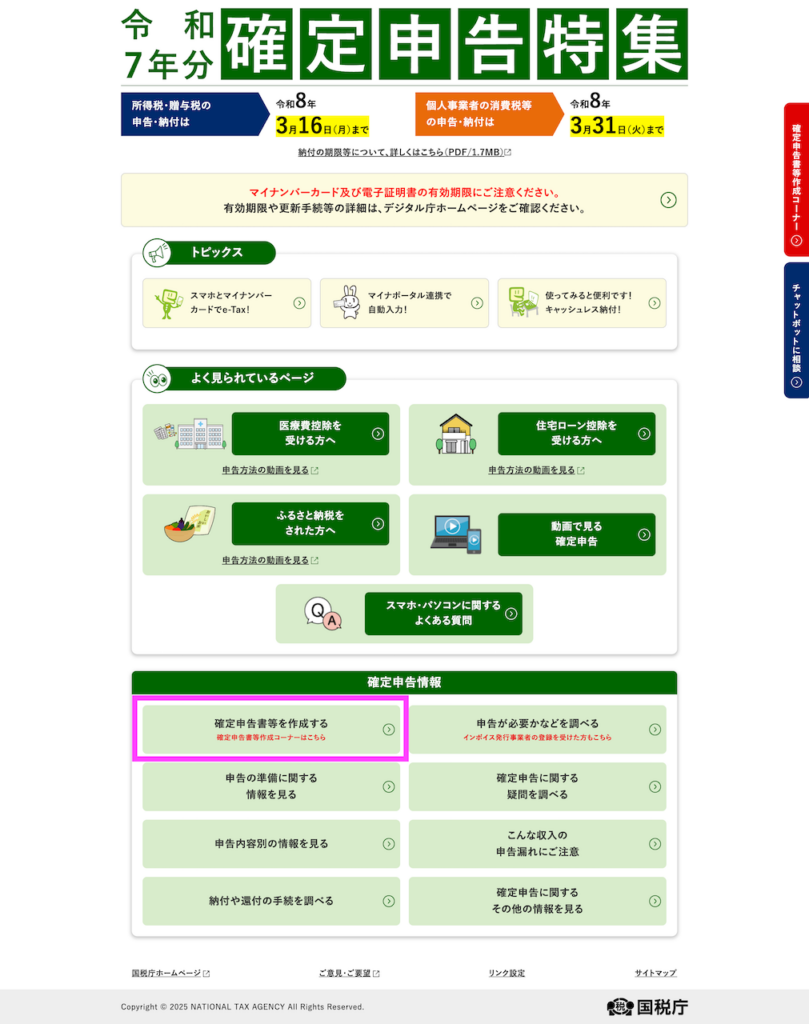
「確定申告書等作成コーナー」をクリック。
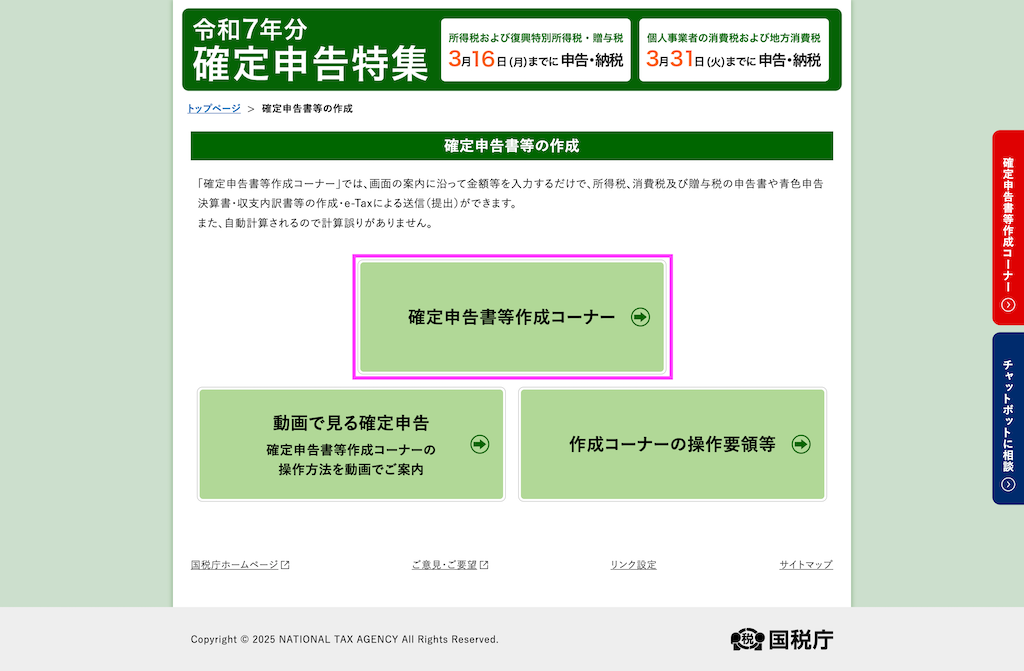
3. 青色申告決算書を作成する
3-1. 基本情報の入力
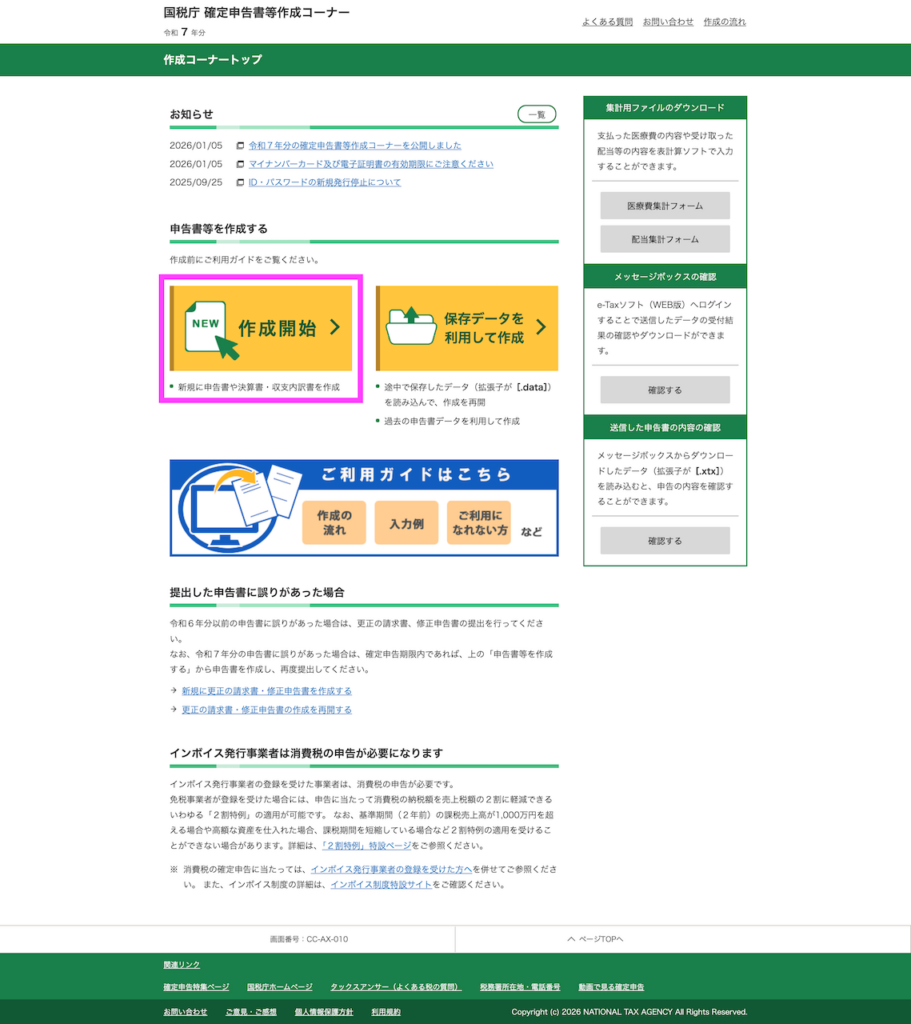
国税庁の確定申告書作成コーナーにたどり着きました。ここから青色申告決算書を作成していきます。「作成開始」をクリック。
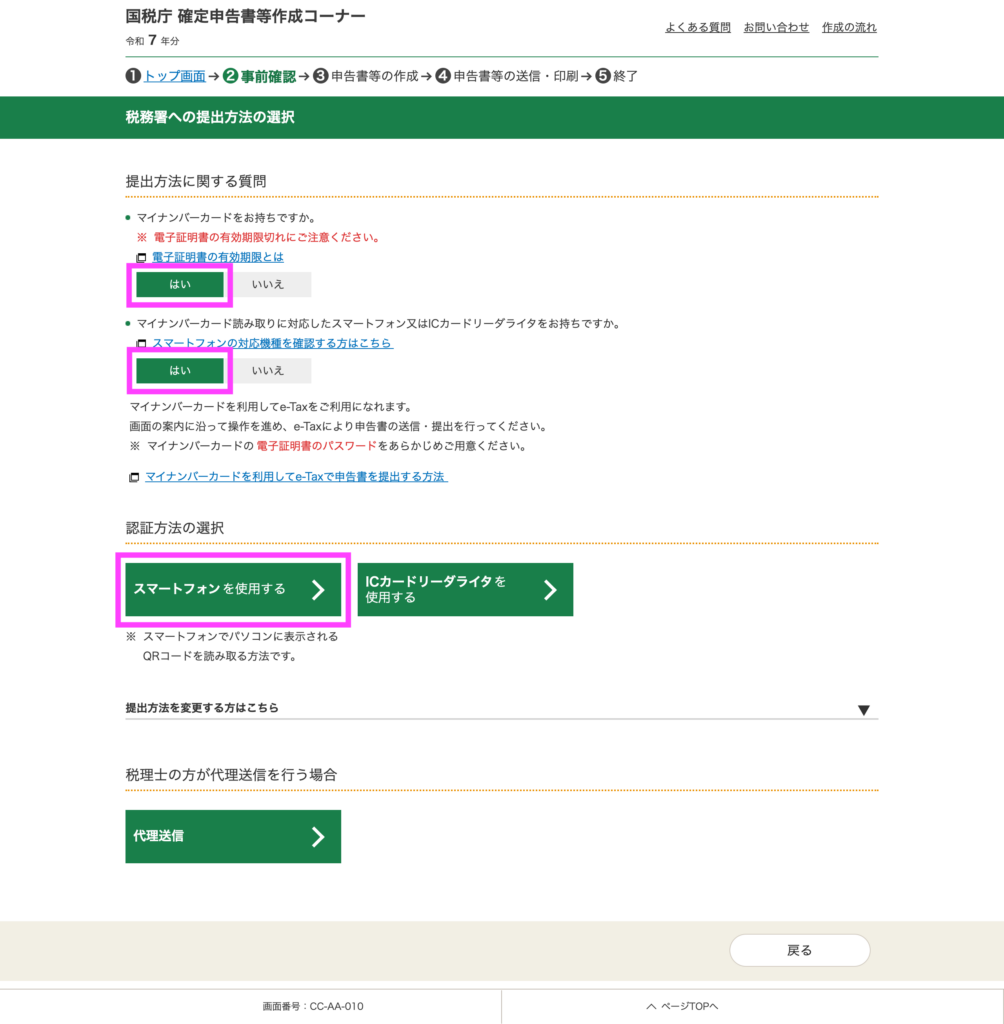
今回は、マイナンバーカード、マイナンバーカード読み取りに対応したスマートフォンを使う前提で解説します。
「マイナンバーカードを持ちですか。」は「はい」を選択し、「マイナンバーカード読み取りに対応したスマートフォン又はICカードリーダライタをお持ちですか。」も「はい」を選択し、「スマートフォンを使用する」をクリック。
e-Taxを使用しない場合でも確定申告書等作成コーナーは利用できます
確定申告書や青色申告決算書を紙で提出する場合も、ここで紹介する確定申告書等作成コーナーを利用して作成することができます。確定申告書や青色申告決算書を紙で提出する場合は、「マイナンバーカードを持ちですか。」は「いいえ」を選択し、提出方法は「書面」を選択します。この方法は完成したPDFの確定申告書等を印刷し税務署へ提出します。
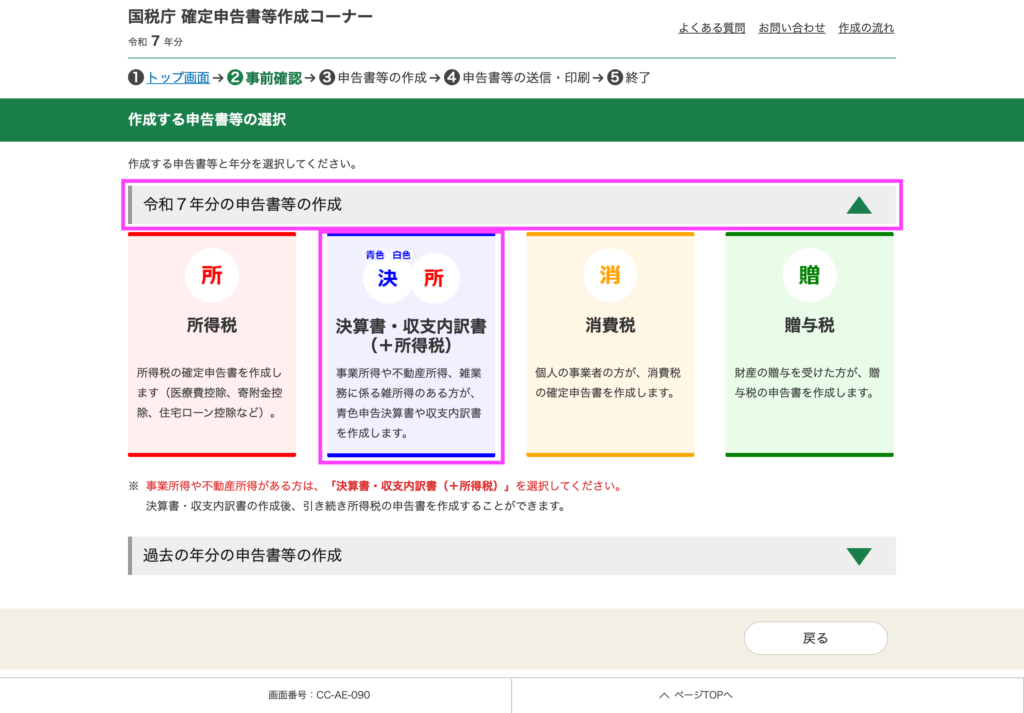
「令和7年分の申告書等の作成」を選択し、「決算書・収支内訳書」を選択。
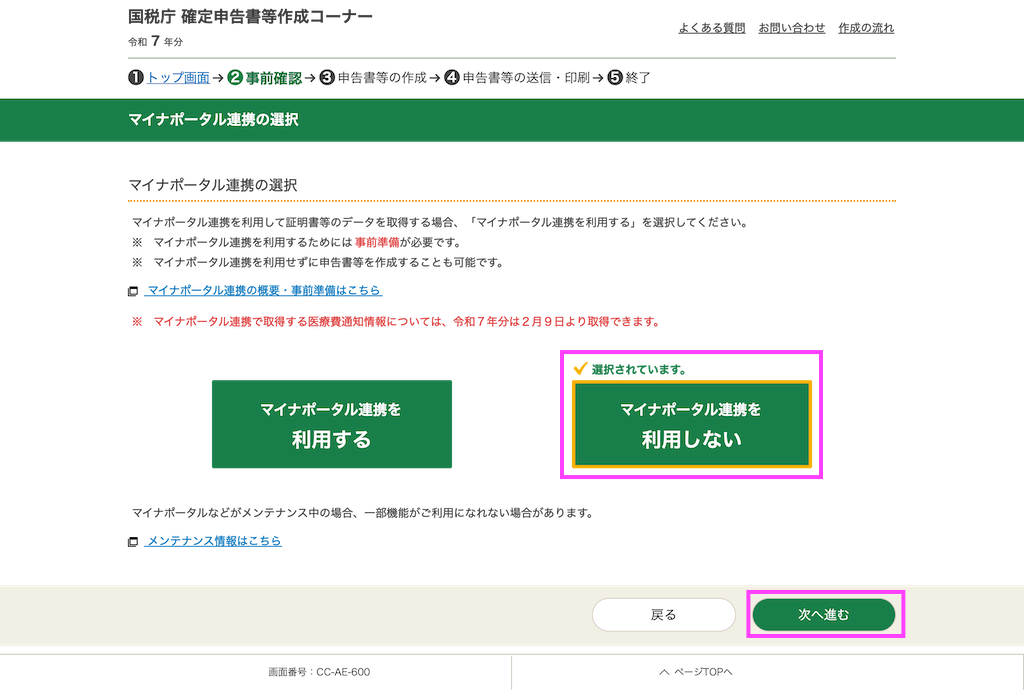
マイナポータル連携をするかどうか選択します。今回はマイナポータル連携を利用しない前提で解説します。
「マイナポータル連携を利用しない」を選択し、「次へ進む」をクリック。
マイナポータル連携とは
マイナポータル連携とは、マイナポータル経由で源泉徴収票や控除証明書等のデータを取得し、確定申告書の該当項目へ自動入力できる機能です。使用するためには事前準備が必要です。マイナポータル連携を使うと自動入力が増えて便利ですが、本記事ではまず完成させることを優先し、連携なしで解説します。余裕がある方はマイナポータル連携にもチャレンジしてみることをおすすめします。
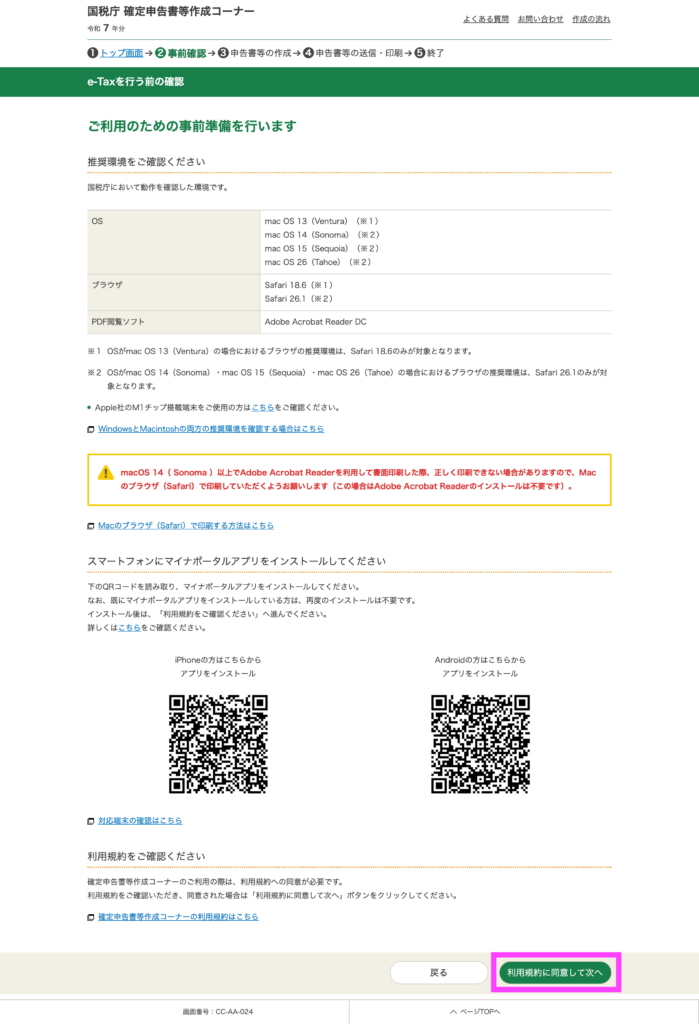
利用規約に同意して次へ」をクリック。この次の画面でスマートフォンのマイナポータルアプリでQRコードを読み込む必要があるため、事前にスマートフォンを用意しておきます。
なお、スマートフォンにマイナポータルアプリがインストールされていない場合は、あらかじめマイナポータルアプリをスマートフォンにインストールしておく必要があります。
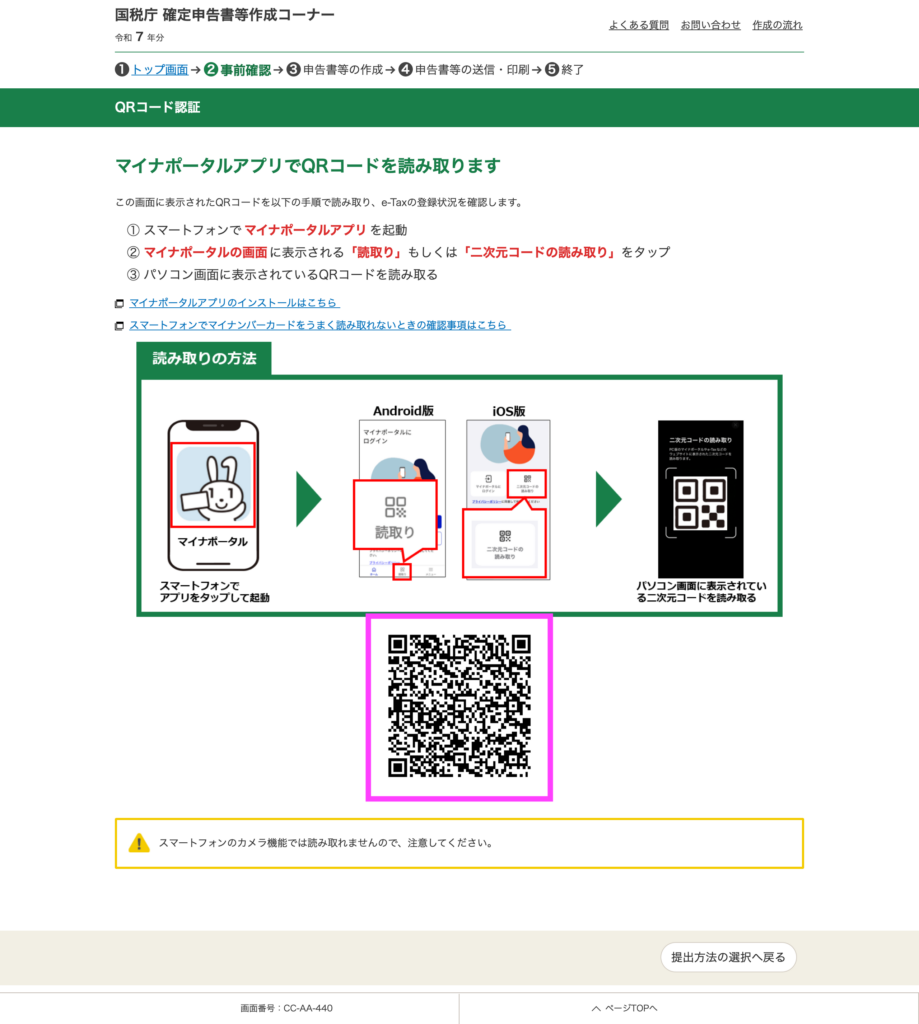
スマートフォンのマイナポータルアプリでQRコードを読み取ります。
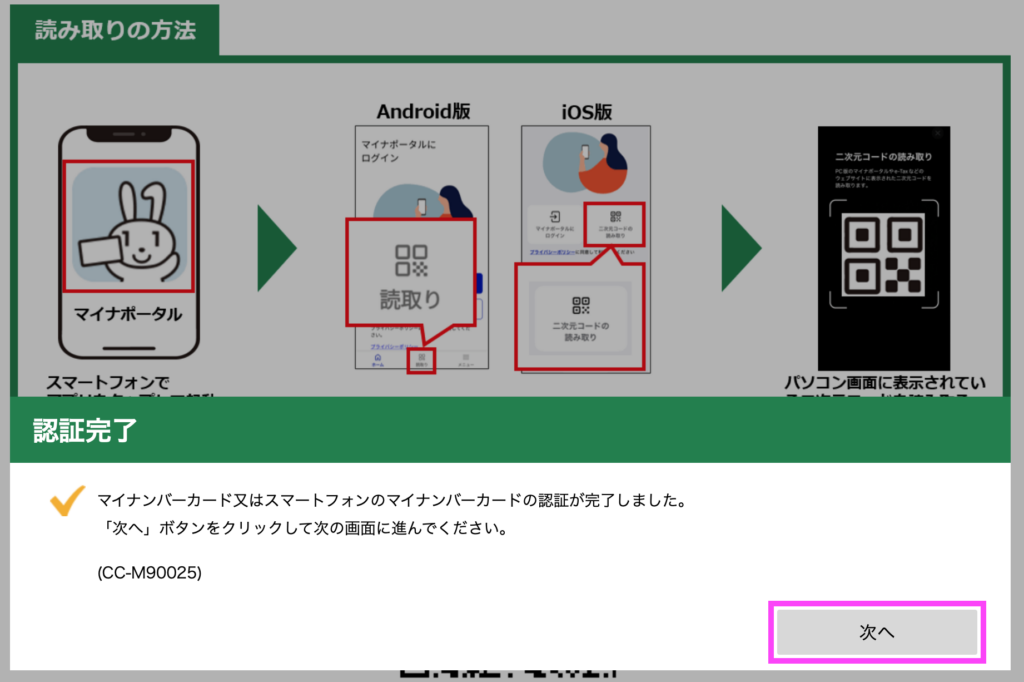
読み取りに成功すると、以下の画面が出てきます。「次へ」をクリック。
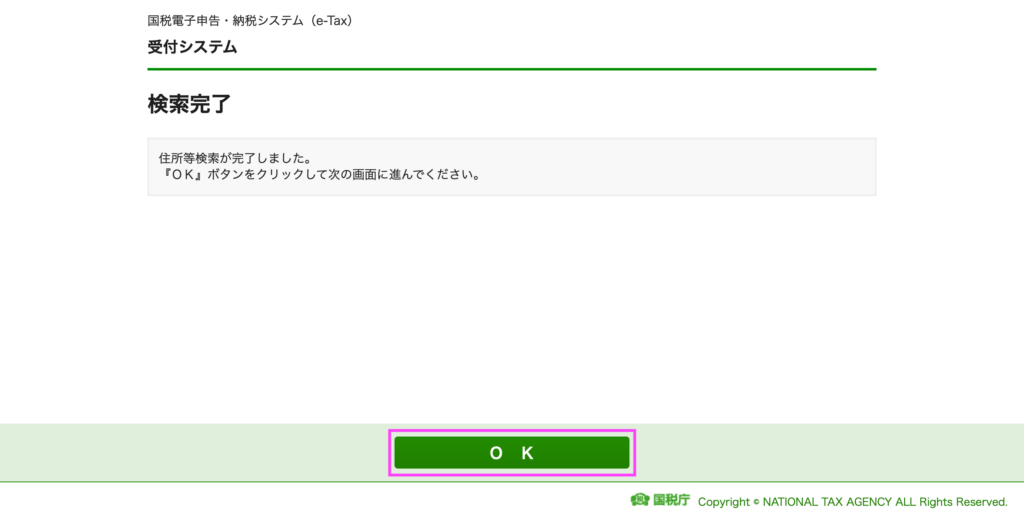
「OK」ボタンをクリック。
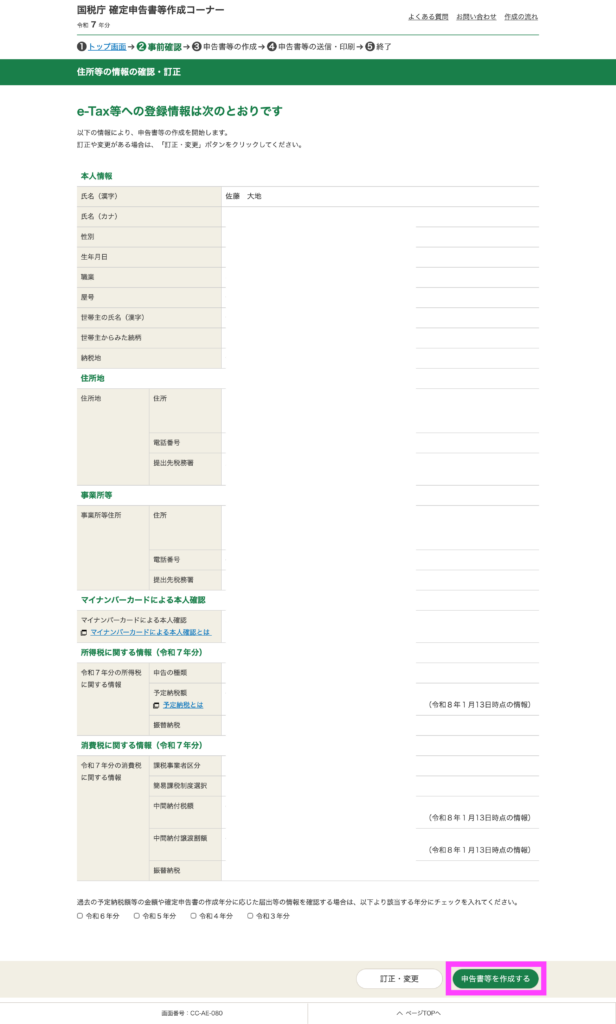
本人情報や住所地などの情報を確認し、「申告書等を作成する」をクリック。
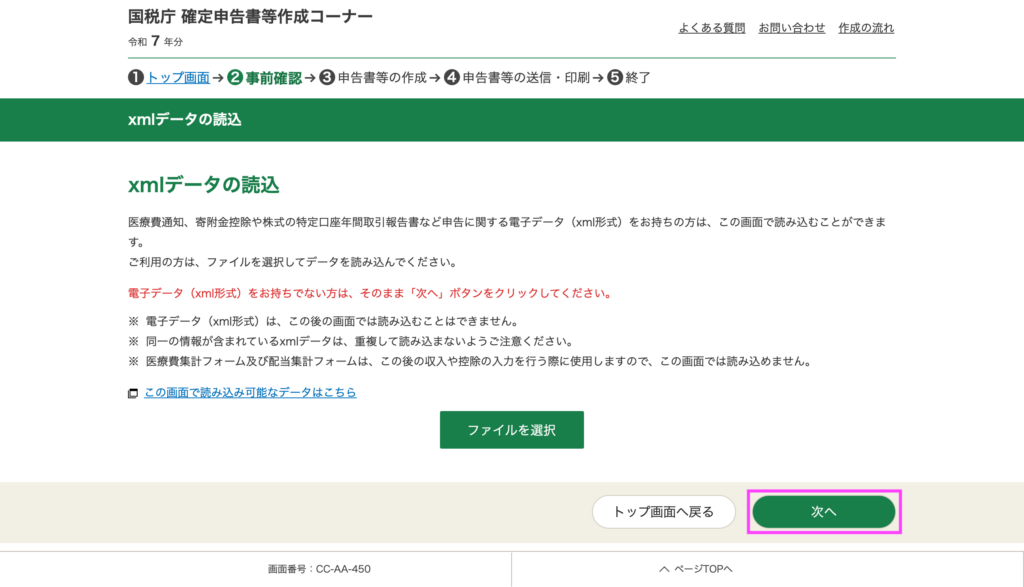
xmlデータの読み込みの画面が出てきます。今回は利用せず手入力するため「次へ」をクリック。
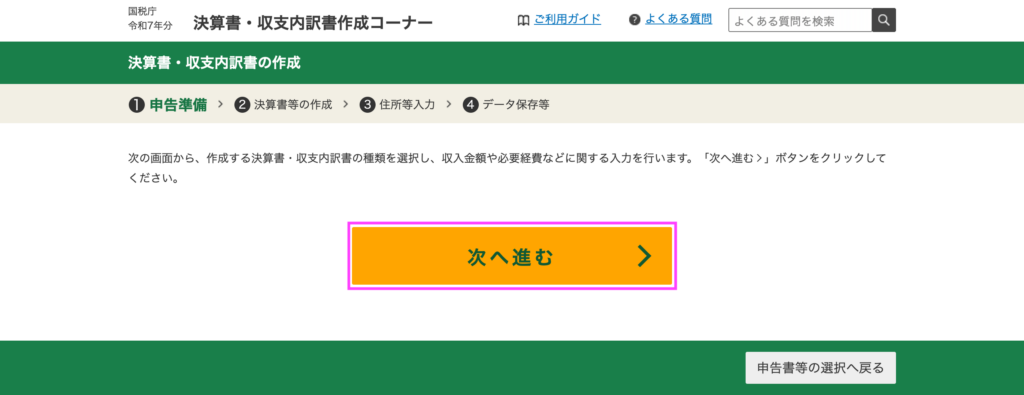
「次へ進む」をクリック。
3-2. 決算書の作成
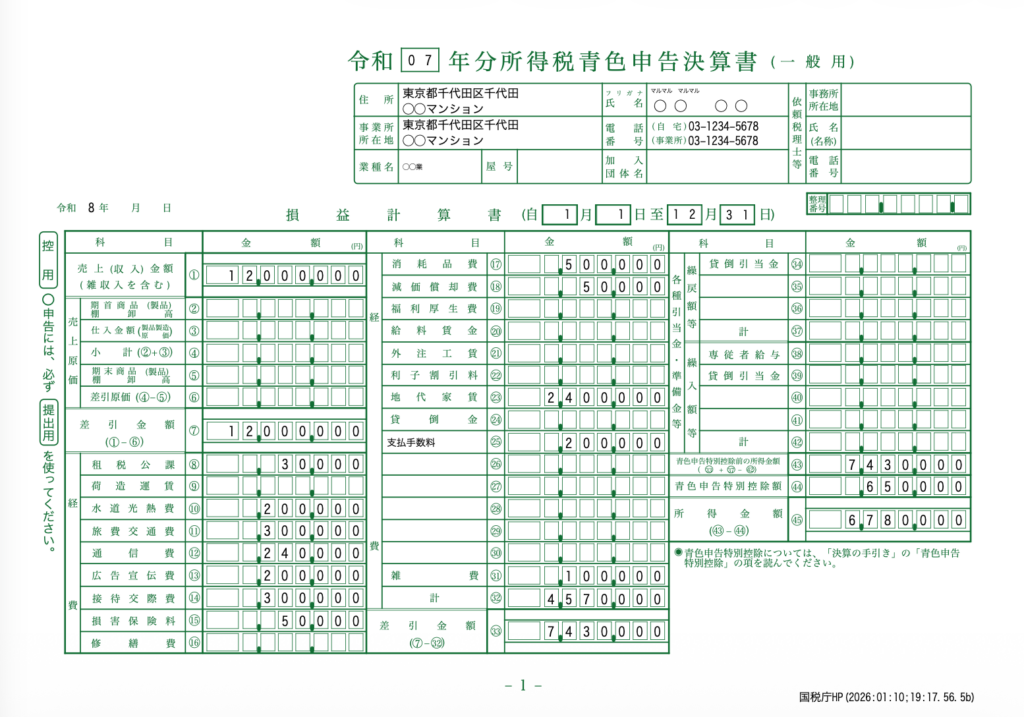
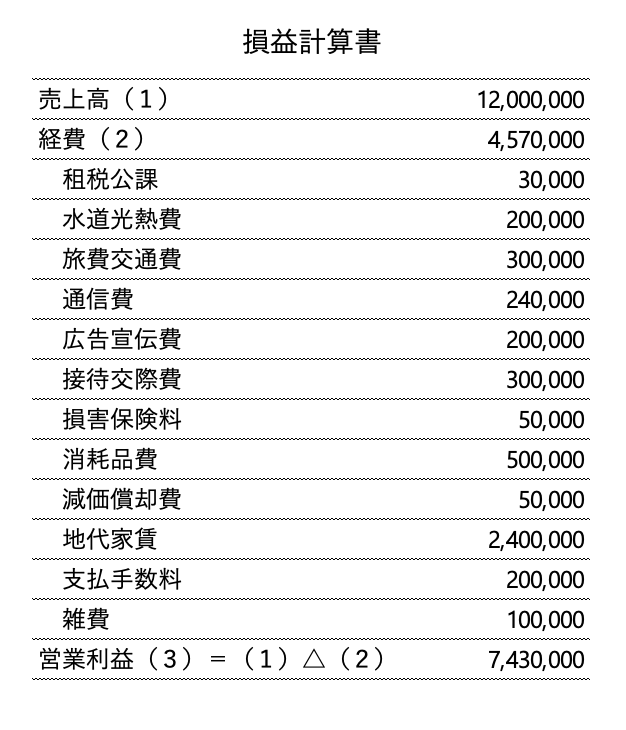
仮に、作成した損益計算書の内容は次の通りであったとします。この損益計算書の内容を入力していきます。
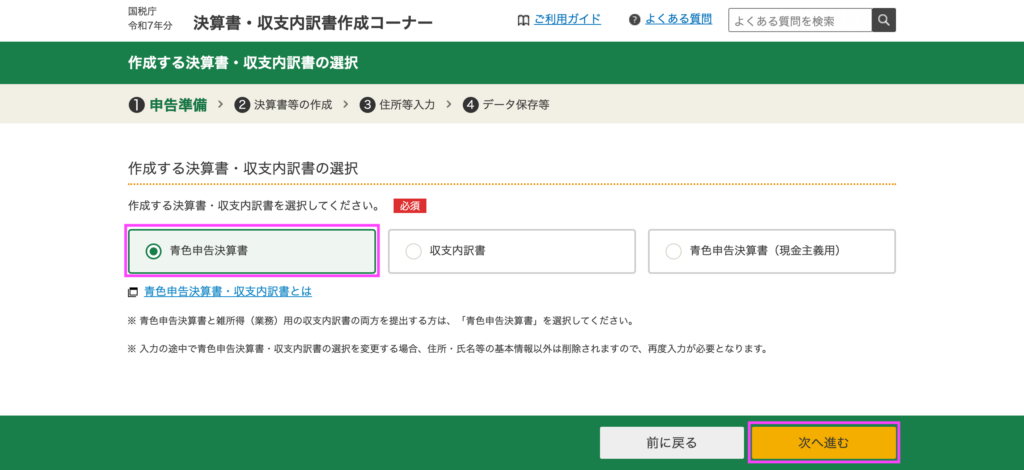
作成する決算書等を選択します。今回は「青色申告決算書」を選択し、「次へ進む」をクリック。
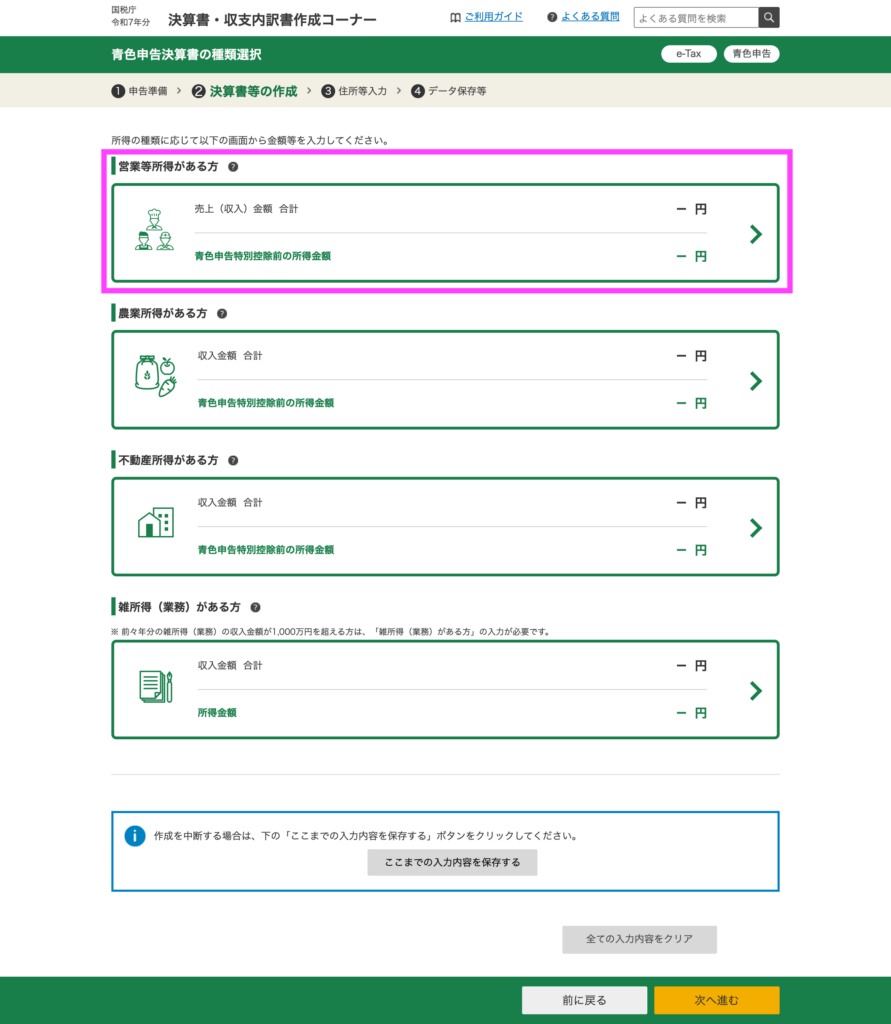
所得の種類に応じた決算書を作成します。今回は「営業等所得がある方」を選択。
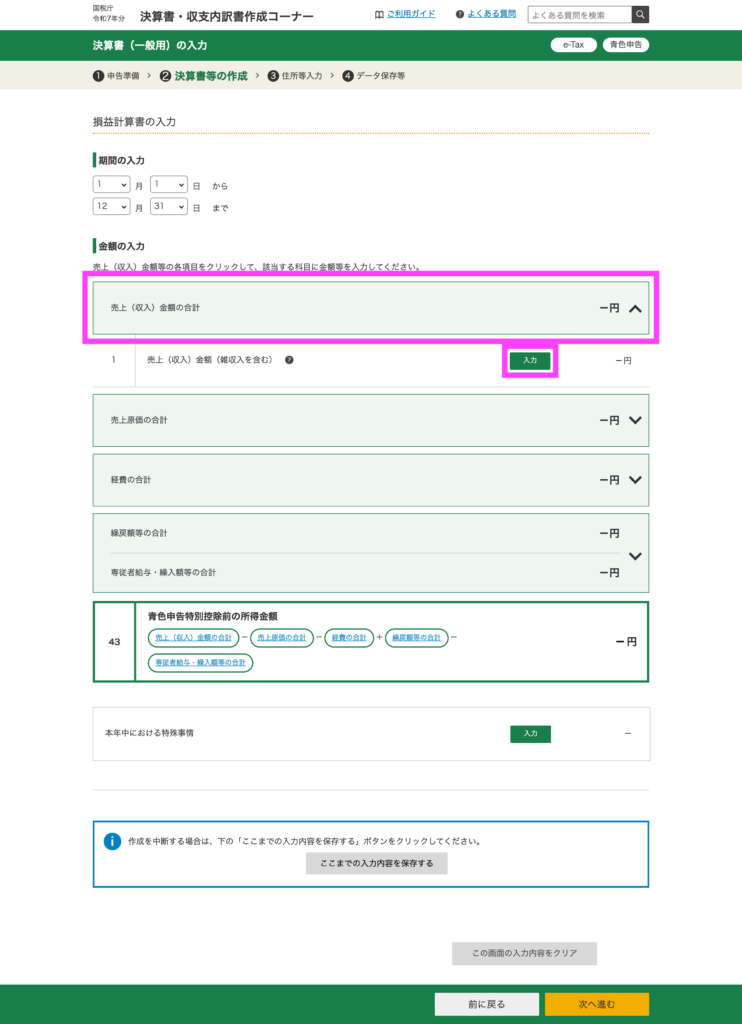
決算書の数字を順番に入力していきます。まず、「売上(収入)金額の合計」をクリックし、「入力」をクリック。
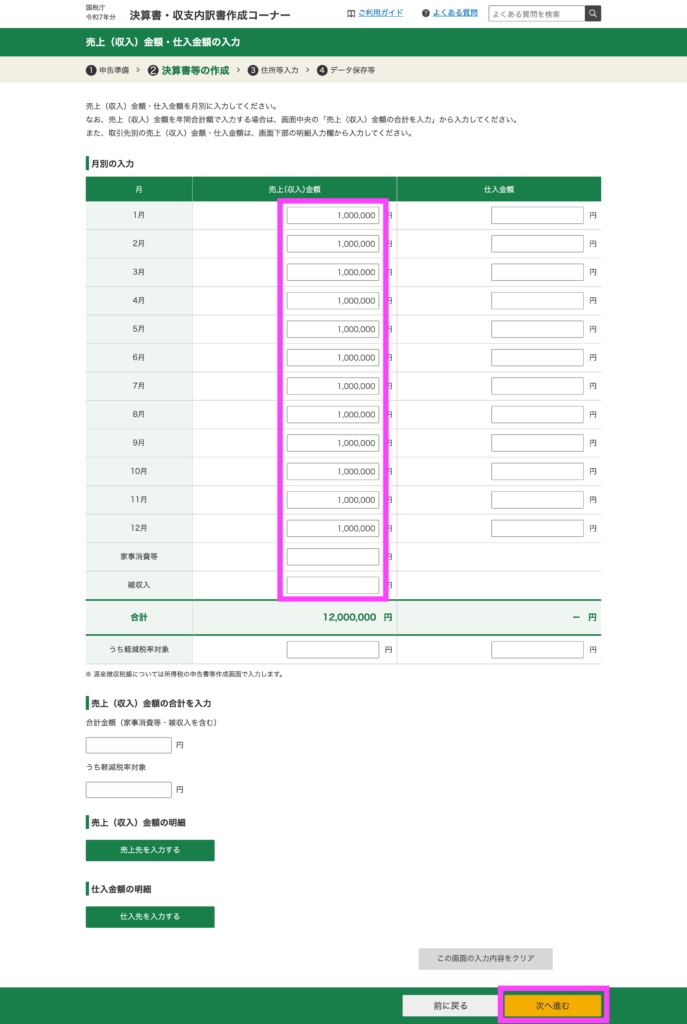
売上高などを月ごとに入力します。今回は毎月100万円の売上で、年間の売上合計が1,200万円であったとします。入力後、「次へ進む」をクリック。
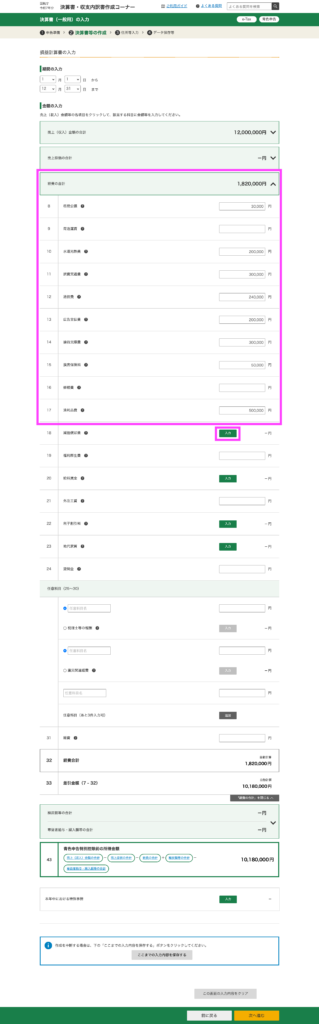
損益計算書の内容を見ながら経費も入力していきます。消耗品費まで入力が完了しました。次に、減価償却費を入力します。減価償却費の「入力」をクリック。
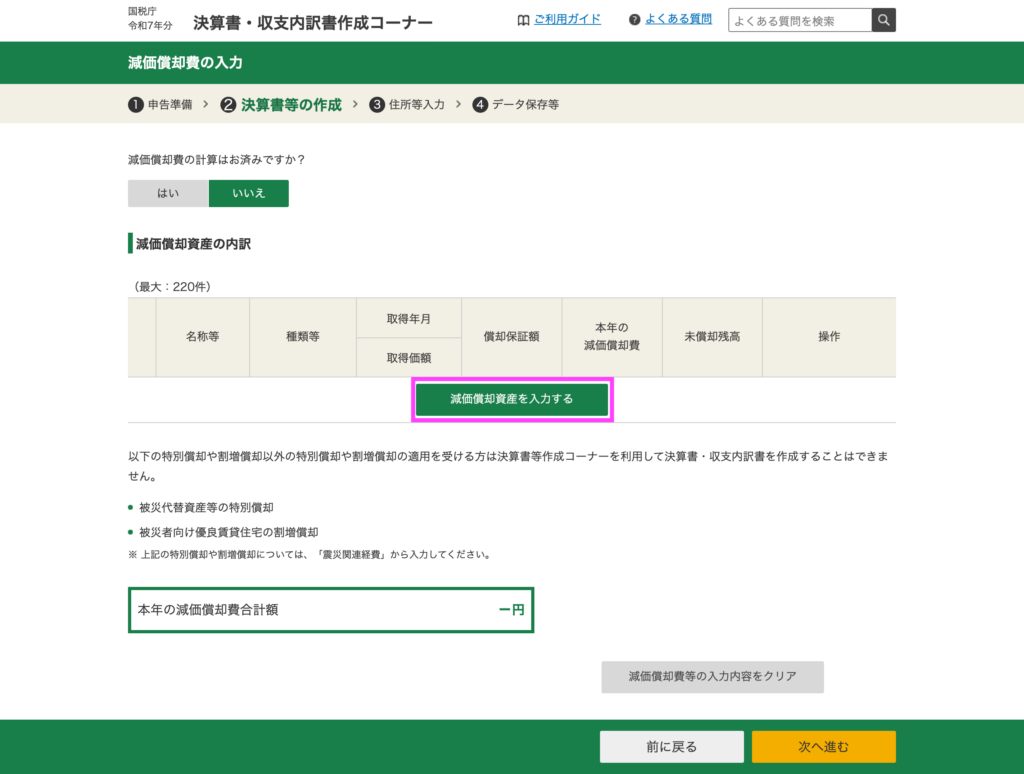
減価償却資産を登録します。「減価償却資産を入力する」をクリック。
なお、他の減価償却ソフトなどで減価償却が完了している場合は、「減価償却費の計算はお済みですか?」で「はい」を選択すると、「本年の減価償却費の合計額」欄が出てきますので、そこに減価償却費の合計額を入力します。(その場合は他の減価償却ソフトなどで計算した減価償却費の明細を印刷し、確定申告書に添付する必要があります。)
また、今回登録した減価償却資産は、来年の青色申告決算書作成の際にデータを引き継ぐことができますので、来年新たに取得した減価償却資産だけを登録するだけで済みます。
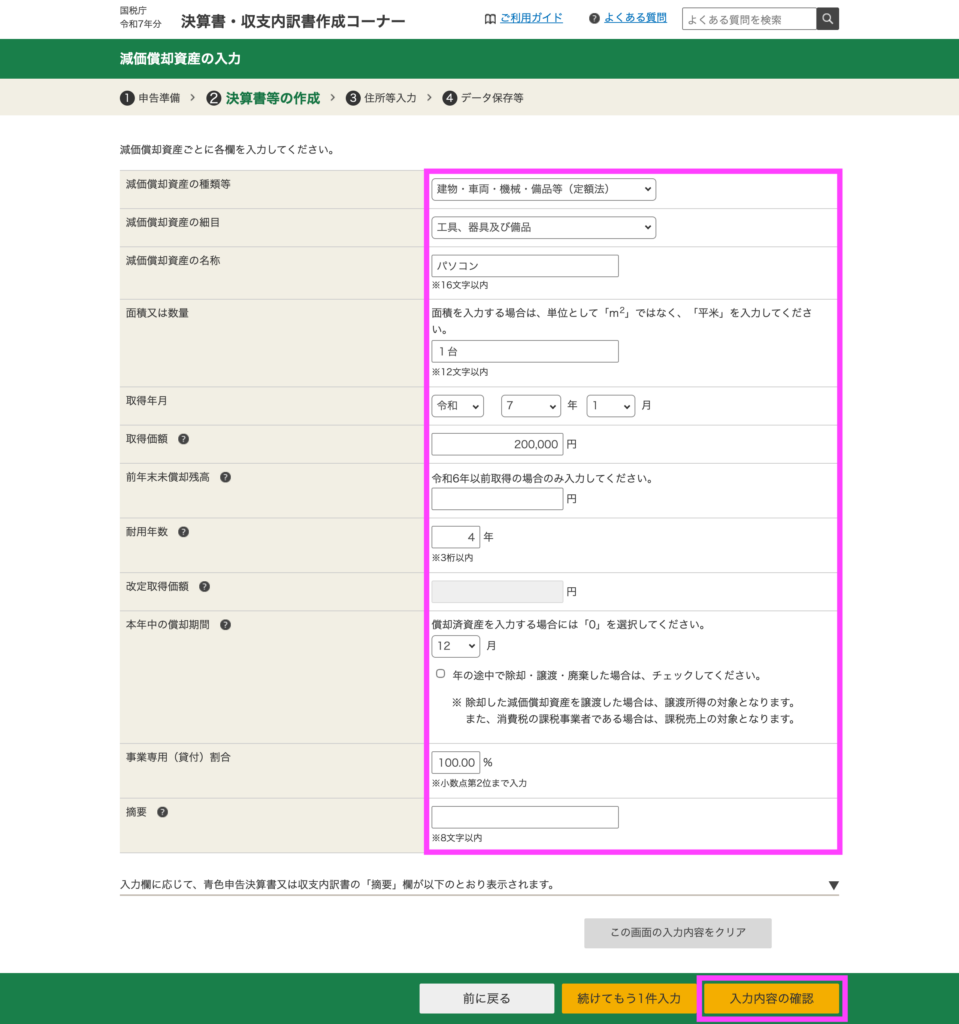
減価償却資産を登録します。今回は20万円のパソコン1台を購入したと仮定します。必要事項を入力後、「入力内容の確認」をクリック。減価償却資産が複数ある場合は、「続けてもう1件入力」をクリックし、登録を繰り返します。
今回登録した減価償却資産は、来年の青色申告決算書作成の際にデータを引き継ぐことができますので、来年新たに取得した減価償却資産だけを登録するだけで済みます。
減価償却方法・耐用年数について
所得税の減価償却方法は、特に届出をしていない場合は、定額法です。固定資産の耐用年数は以下のページを参照してください。
国税庁 タックスアンサー【No.2100 減価償却のあらまし】https://www.nta.go.jp/taxes/shiraberu/taxanswer/shotoku/2100.htm
なお、過去に購入した減価償却資産がある場合で今回初めて確定申告書等作成コーナーを使う場合でも、固定資産の「取得年月」と「前期末未償却残高」(期首帳簿価額)が分かっていれば減価償却計算はできます。
他の会計ソフトなどで減価償却が完了している場合
他の会計ソフトなどで減価償却が完了している場合、「減価償却費の計算はお済みですか?」は「はい」を選択すると、「本年の減価償却費の合計額」欄が出てきますので、そこに減価償却費の合計額を入力します。(その場合は他の減価償却ソフトなどで計算した減価償却費の明細を確定申告書に添付する必要があります。)
減価償却資産が登録されました。確認後、「次へ進む」をクリック。
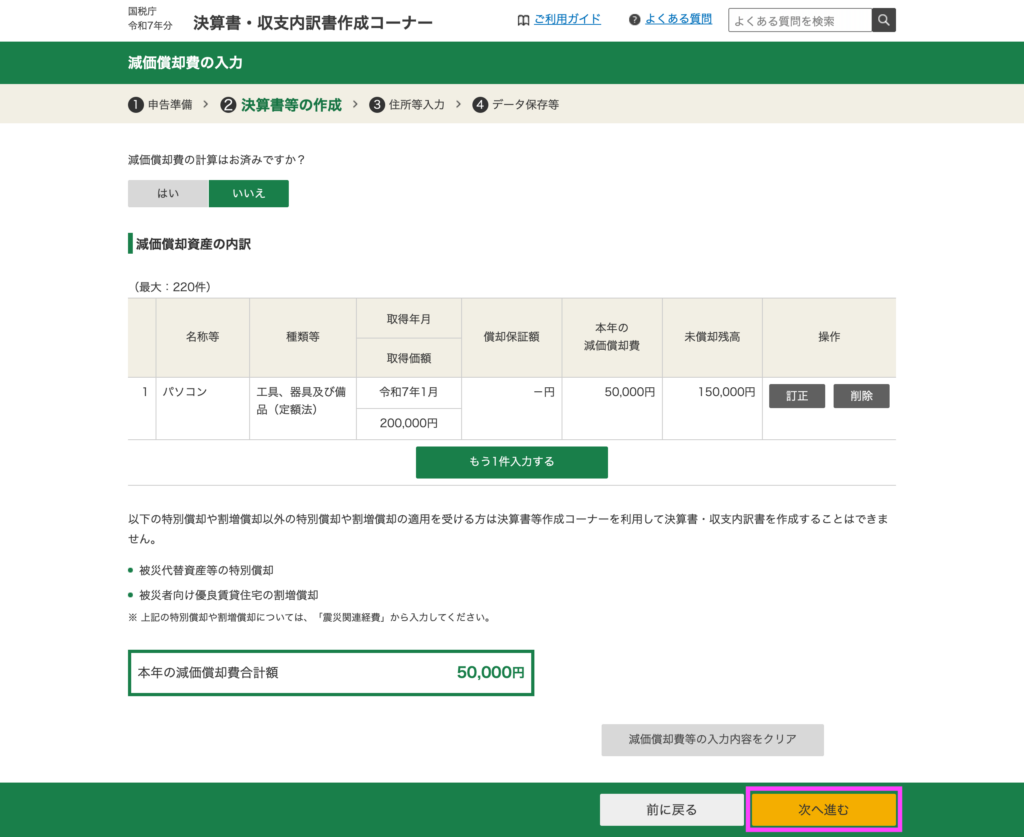
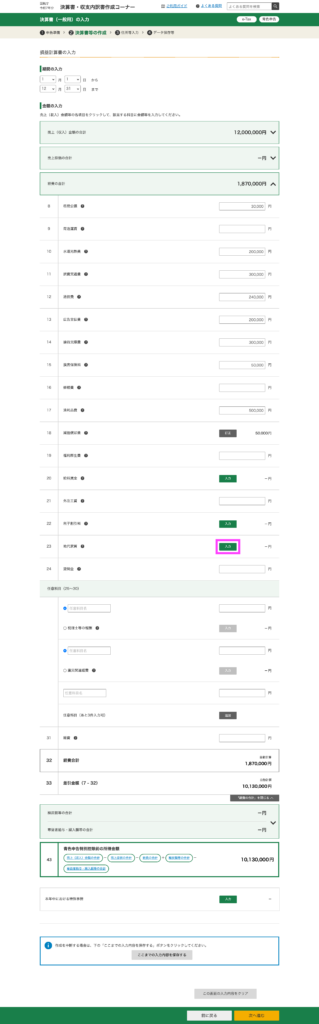
減価償却費50,000円が反映されました。次に地代家賃を入力します。地代家賃の「入力」をクリック。
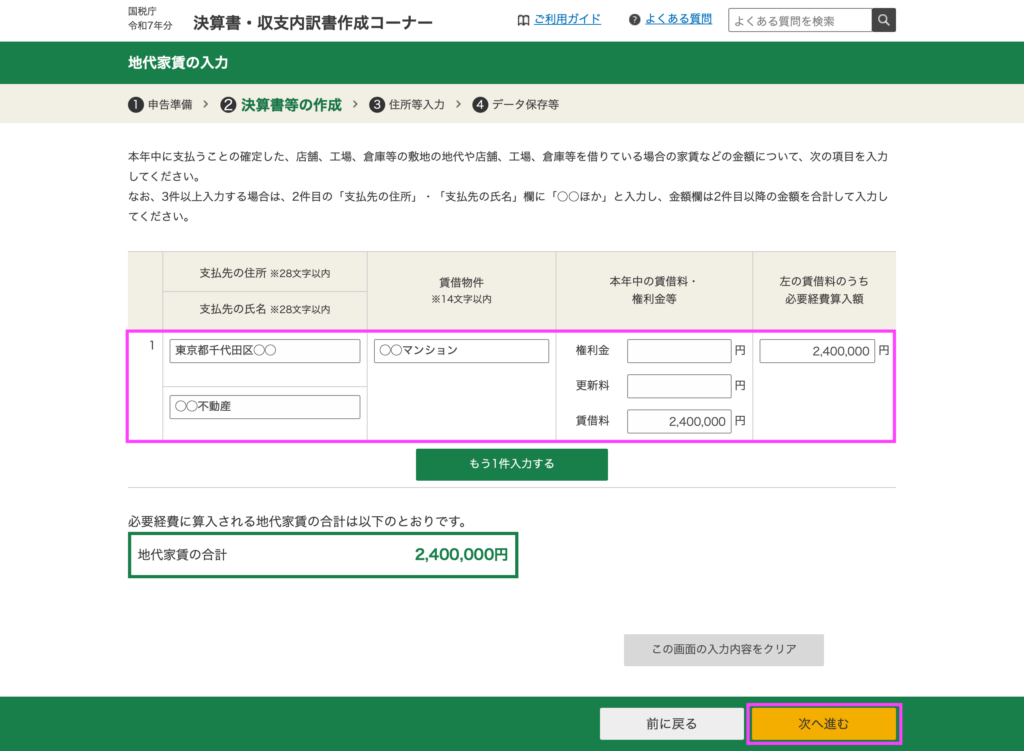
地代家賃を入力します。支払先の住所、支払先の氏名、賃貸物件、本年中の賃借料、更新料、権利金、必要経費算入額を入力します。
「本年中の賃借料・権利金等」は、実際に支払った金額で、「必要経費算入額」は、実際に支払った金額のうち、事業に使った分はいくらであったかを入力します。入力後、「次へ進む」をクリック。
必要経費算入額について
事業専用で借りた事務所などの場合は100%で問題ありませんが、自宅兼事務所などのような場合は、支払った金額の100%を必要経費として算入することはできないので注意しましょう。
最後に、支払手数料、雑費を入力し完了です。支払手数料のように、入力欄に該当する科目名が無い場合は、任意科目欄に科目名を入力します。「青色申告特別控除前の所得金額」に間違いが無いことを確認し、「次に進む」をクリック。
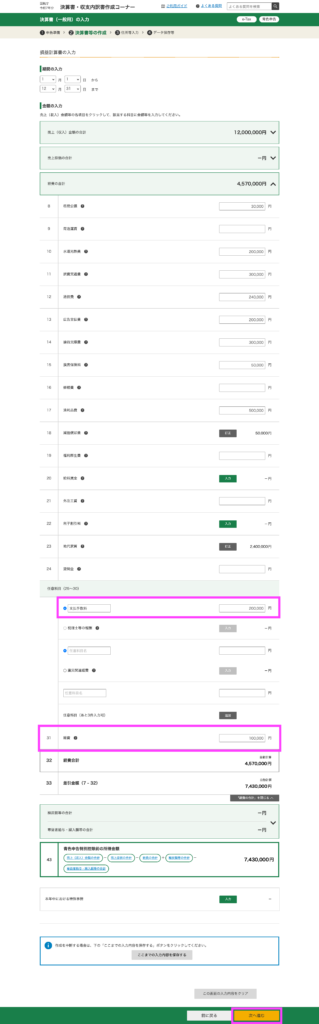
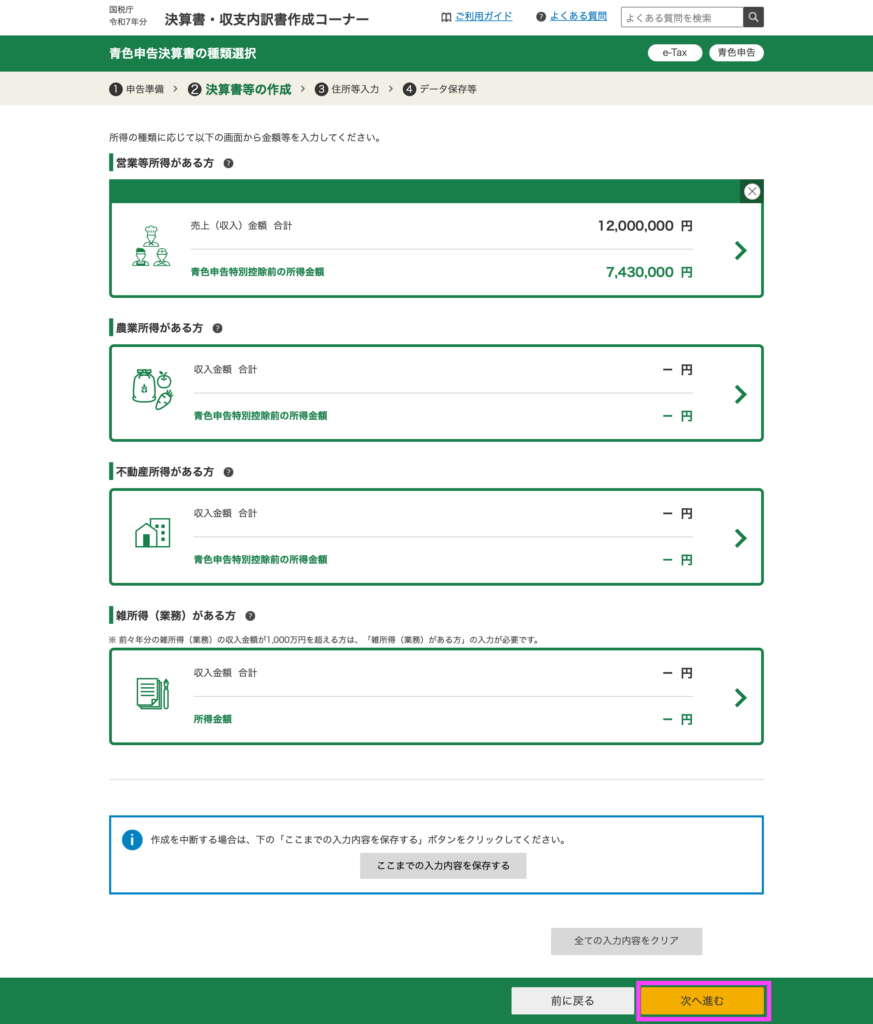
「青色申告特別控除前の所得金額」を確認し、「次へ進む」をクリック。
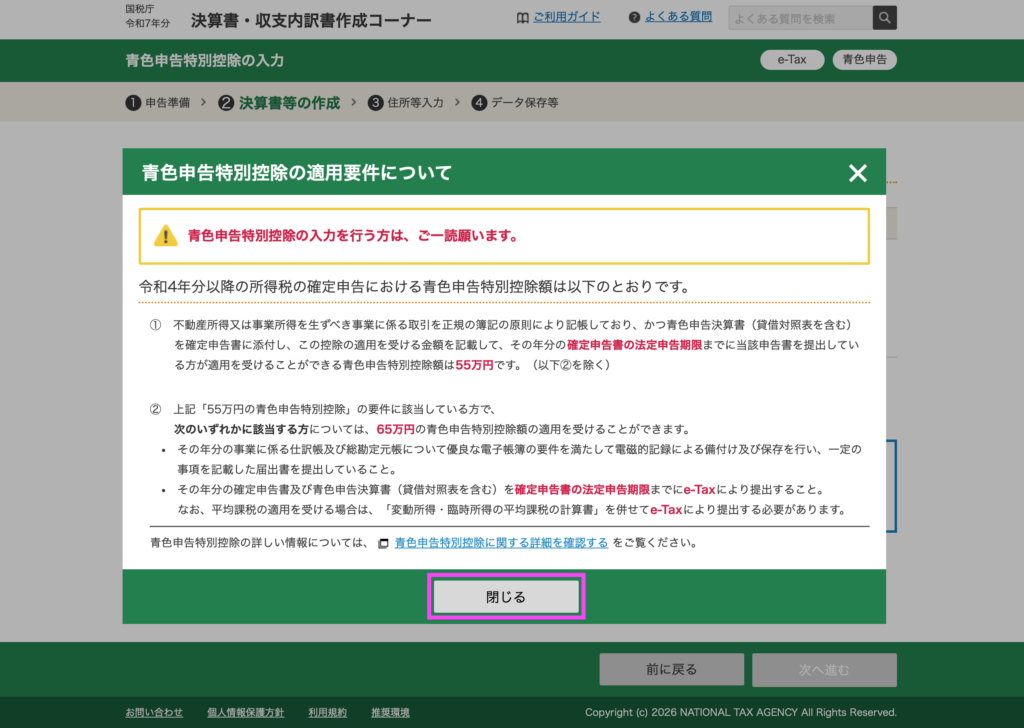
青色申告特別控除の適用要件の説明が出てきます。内容を確認し、「閉じる」をクリック。
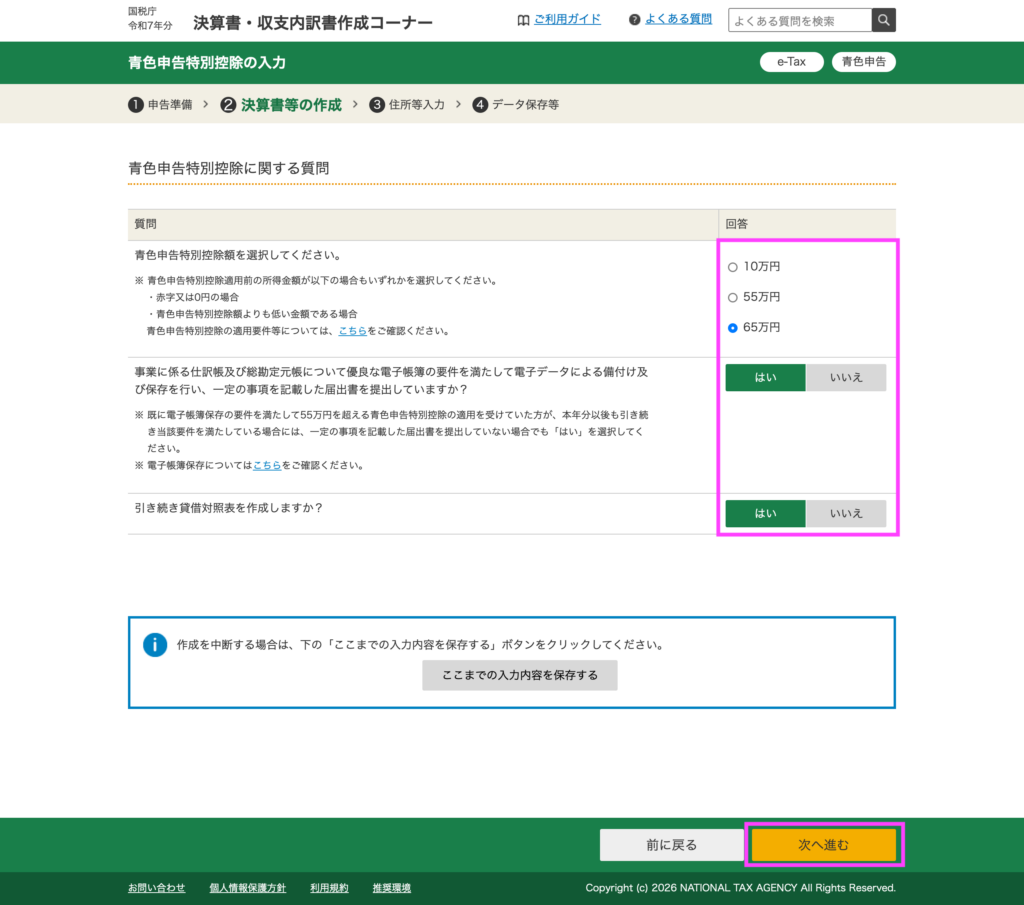
青色申告特別控除に関する質問に対するを選択し、「次ヘ進む」をクリック。今回は帳簿が揃っており、貸借対照表を作成し、e-Taxで電子申告するという前提で65万円控除を選択しています。
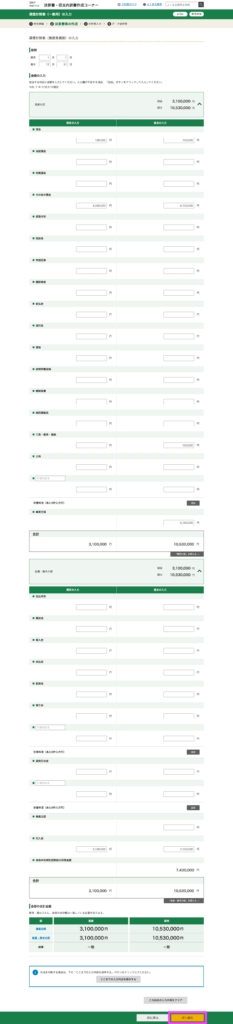
会計ソフト等で作成した貸借対照表を参照し、貸借対照表の数字を入力します。入力後、「次へ進む」をクリック。
青色申告特別控除額、所得金額を確認し、「次へ進む」をクリック。
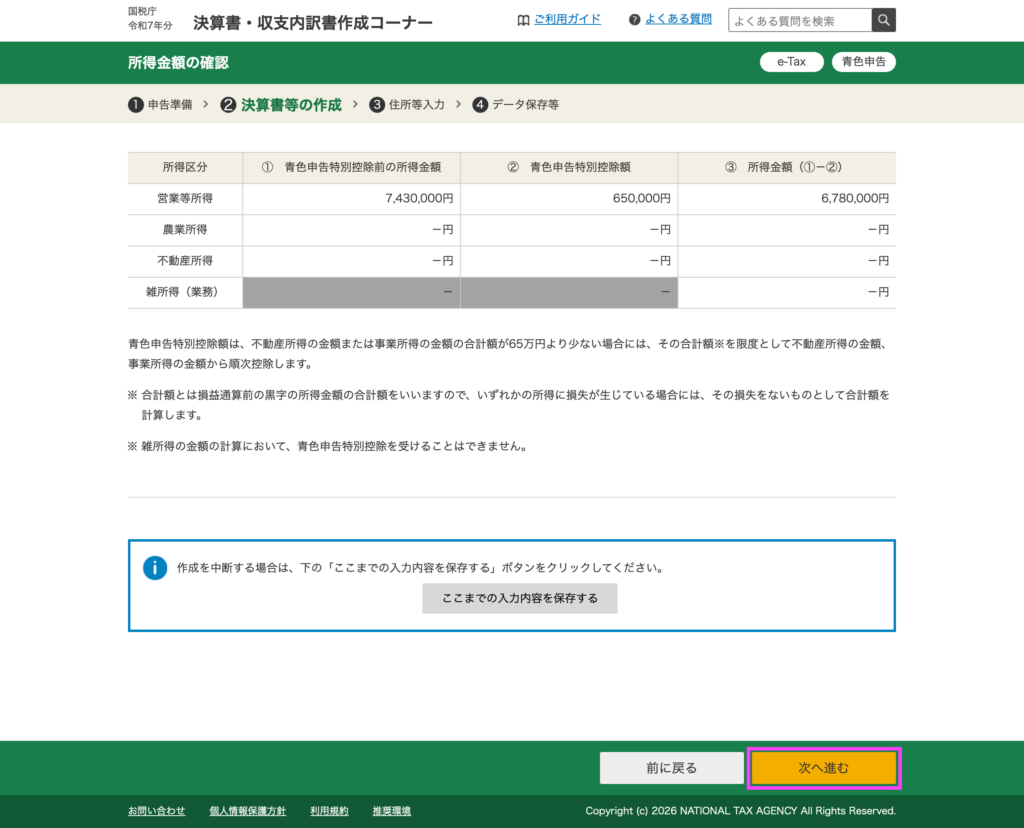
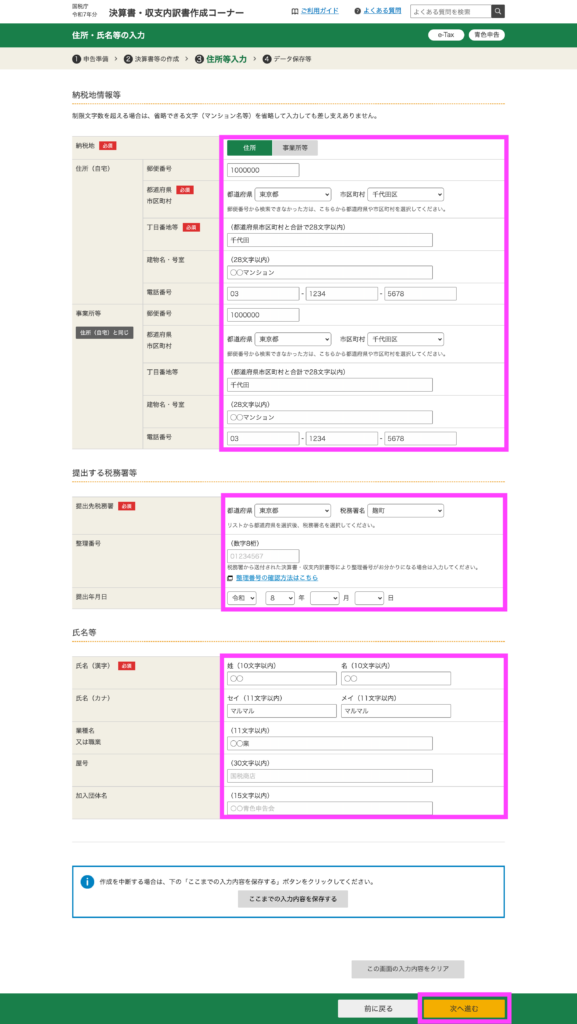
住所・氏名等の情報を入力します。入力後、「次へ進む」をクリック。
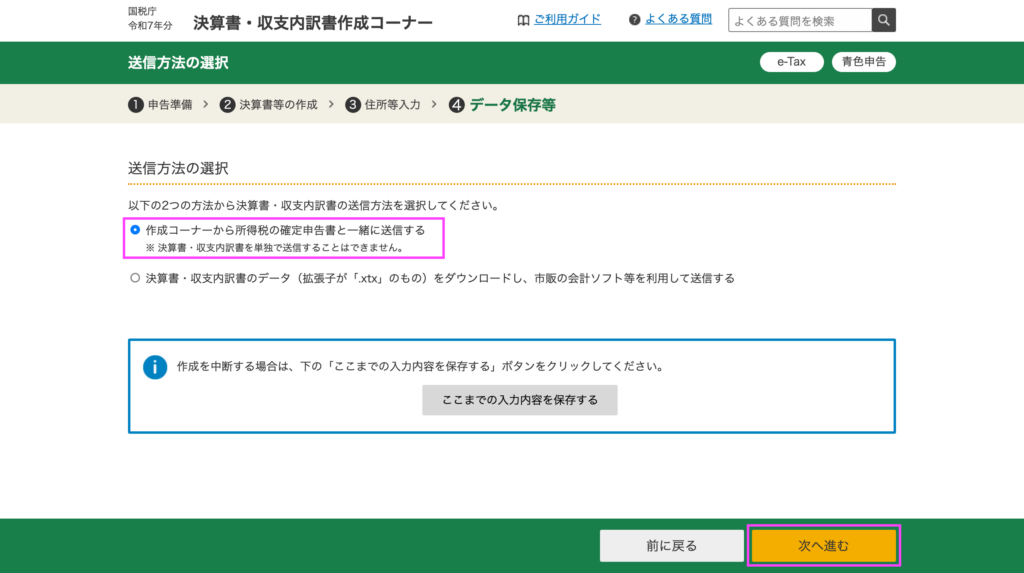
送信方法を選択します。今回は、「確定申告書等作成コーナーから所得税の確定申告書と一緒に送信する」前提で進めます。
「決算書等表示・印刷」をクリック。
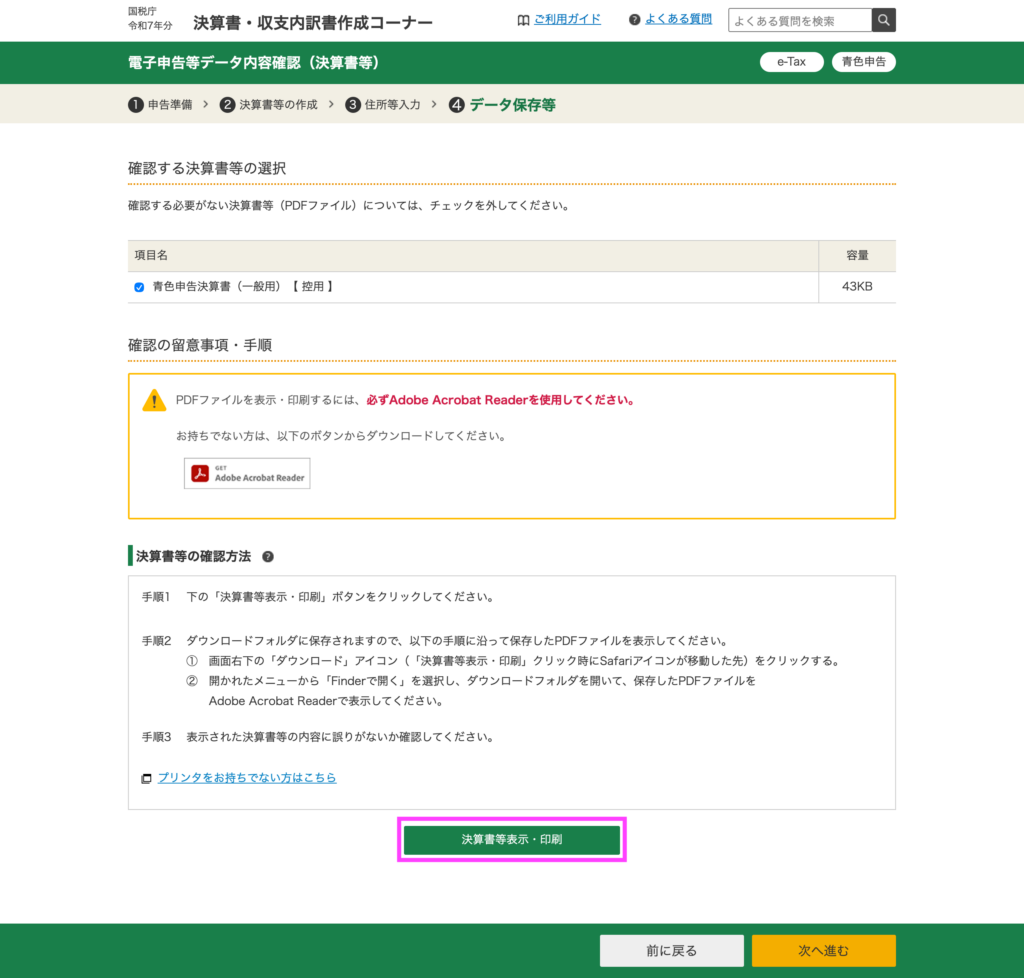
以下のとおり、青色申告決算書がPDF形式でダウンロードされます。
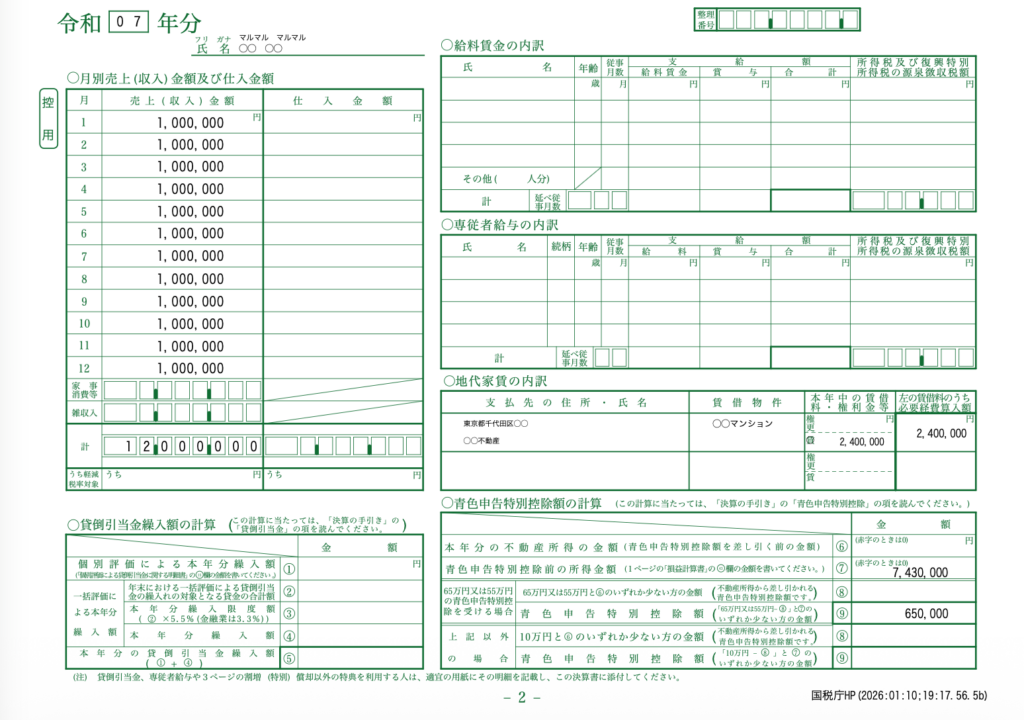
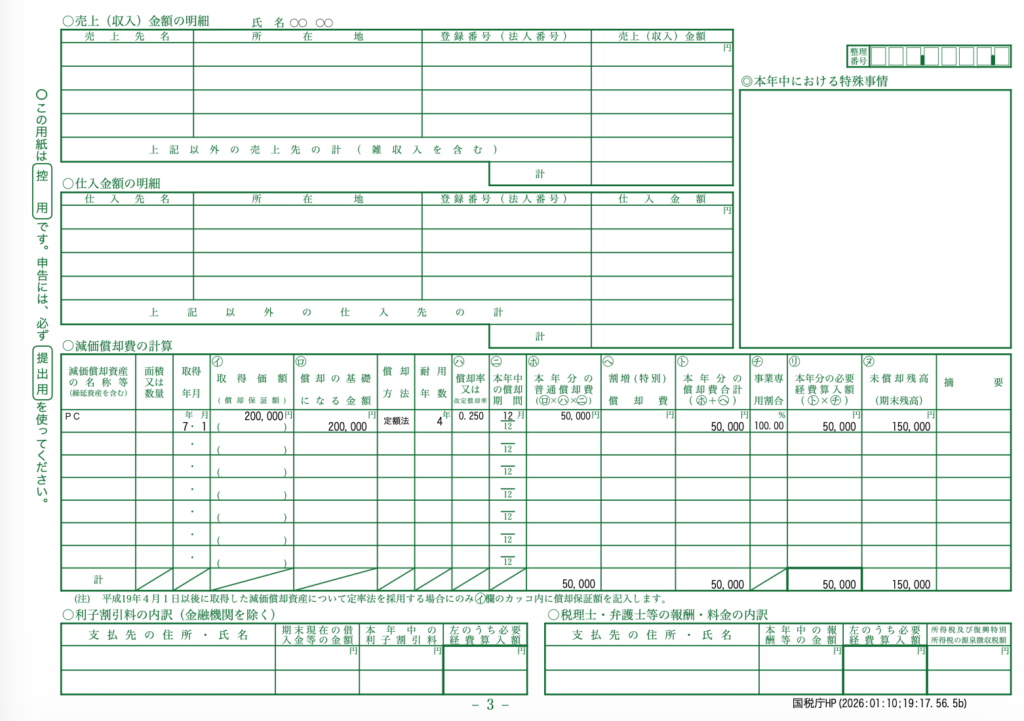
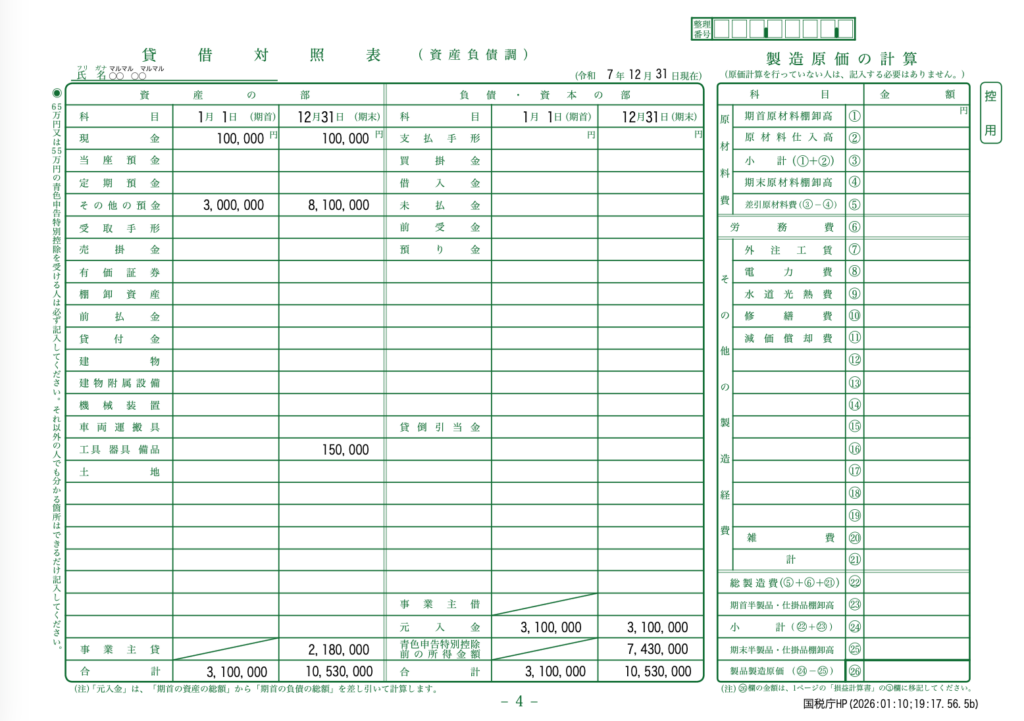
決算書を確認し問題がなければ画面に戻り、「次へ進む」をクリック。
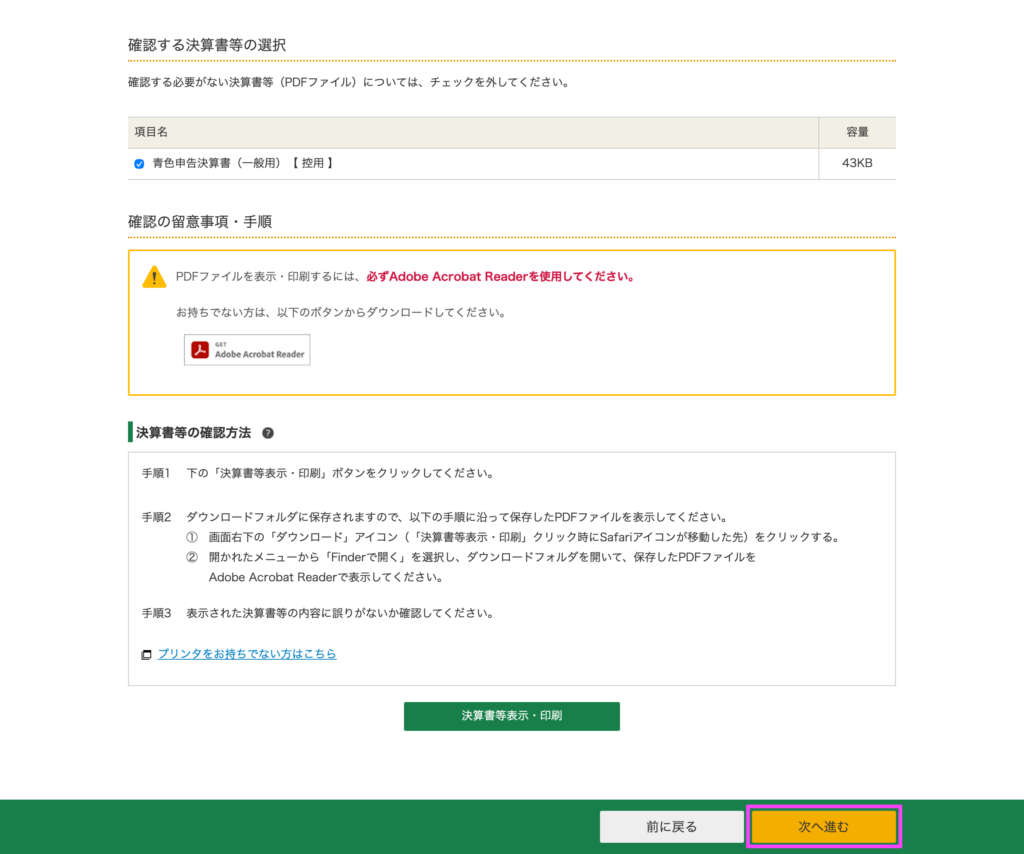
ここまで入力した青色申告決算書のデータを保存した上で、所得税等の確定申告書の作成に進みましょう。
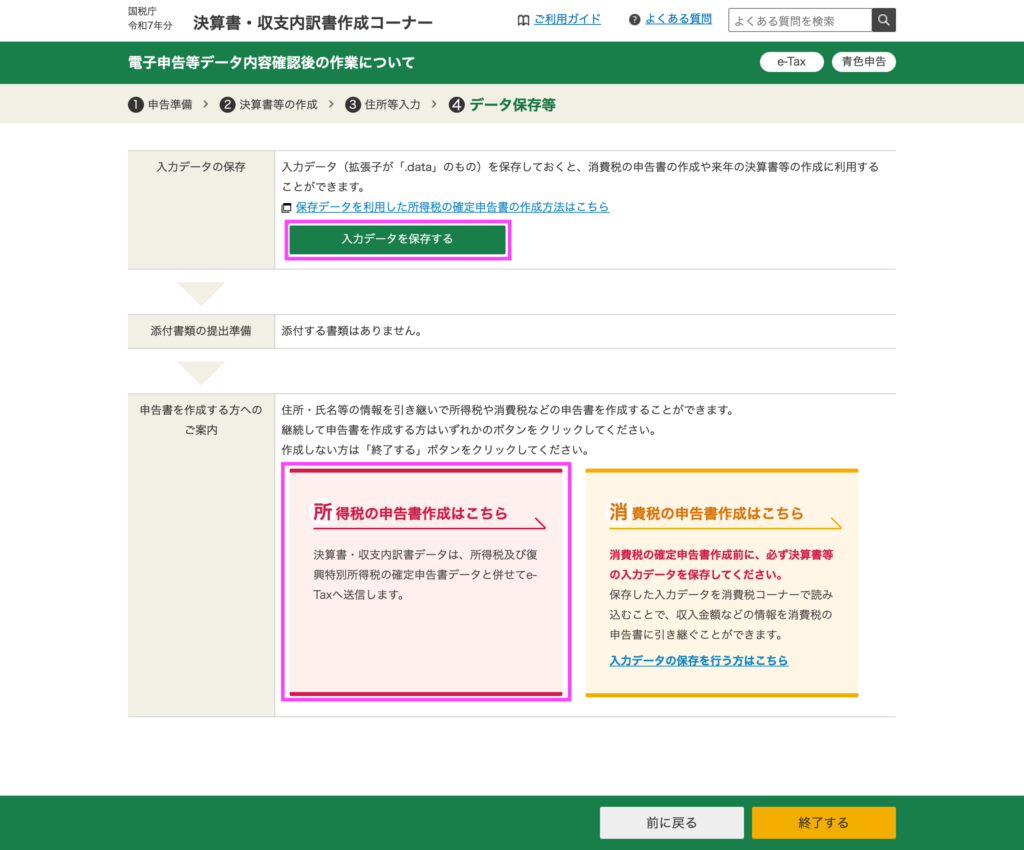
以上で青色申告決算書の作成は完了です。
このまま青色申告決算書のデータを引き継いで、所得税の確定申告書を作成することができます。
確定申告書等作成コーナーを使用した所得税の確定申告書の作成方法は、以下の記事で紹介しています。(事業所得者向けではありませんが、申告書提出までの流れは参考になると思います。)
国税庁の確定申告書等作成コーナーは、我々税理士ではなく一般の方が使うことを想定したものですので、わかりやすく、使い勝手が良いと思います。
また、氏名や住所などの情報や、減価償却データなどは確定申告書のデータを保存しておくことで翌年も流用可能であるため、一度使うと翌年はより入力の負荷が軽減されるでしょう。
今まで手書きで青色申告決算書を作成していた方は、ぜひチャレンジしてみてはいかがでしょうか。
4. 関連内部リンク

💬 Threads(@daichi_tax)で「税と会計の小さな気づき」を短文で発信しています。
👉 https://www.threads.net/@daichi_tax
📘 noteでは読みやすい”3分要約記事”を更新中です。
👉 https://note.com/daichitax